QuestoveryQuestovery

3. März 2026

Mit Questovery starten: die vollständige Anleitung zur ersten Quest

Mit Questovery starten: die vollständige Anleitung zur ersten Quest

In 20 bis 30 Minuten können Sie mit Questovery eine spielbare Quest veröffentlichen und die ersten Teams starten lassen. Diese Anleitung zeigt die Schritte.

Dieser Leitfaden begleitet Sie durch den gesamten Ablauf:

  • Registrierung im Web
  • Erstellen der ersten Quest
  • Einrichten der ersten Stationen
  • Hinzufügen von Fotos für Quest und Station
  • Standortlogik einer Station
  • Aktivieren des selbstständigen Teamstarts
  • Teilen des Quest-QR-Codes
  • Scannen und Teilnehmen in der mobilen App
  • Starten der Teams
  • Lesen der Rangliste
  • Verstehen des Guthabensystems

Die Anleitung verwendet ausschließlich den Quest-QR-Code für einen einfachen, zuverlässigen Parcours.

Bevor Sie beginnen

Bereiten Sie diese Dinge vor:

  • Ein Veranstalterkonto für die Webplattform
  • Ein Smartphone mit installierter Questovery-App
  • Ein einfaches Szenario mit zwei bis drei Stationen für den ersten Test
  • Einen Termin für einen echten Test mit mindestens einem Team

Schritt 1 — Ihr Konto im Web erstellen

  1. Öffnen Sie die Registrierungsseite (https://questovery.com/signup).
  2. Füllen Sie das Formular aus.
  3. Klicken Sie auf Registrieren.

Schritt 2 — Ihre erste Quest erstellen

  1. Melden Sie sich an und öffnen Sie Meine Quests (https://questovery.com/app/quests).
  2. Klicken Sie auf Neue Quest.
  3. Geben Sie einen eindeutigen Namen ein, zum Beispiel „Stadtrallye Test“.
  4. Klicken Sie auf Erstellen.

Sie gelangen zur Einstellungsseite der Quest.
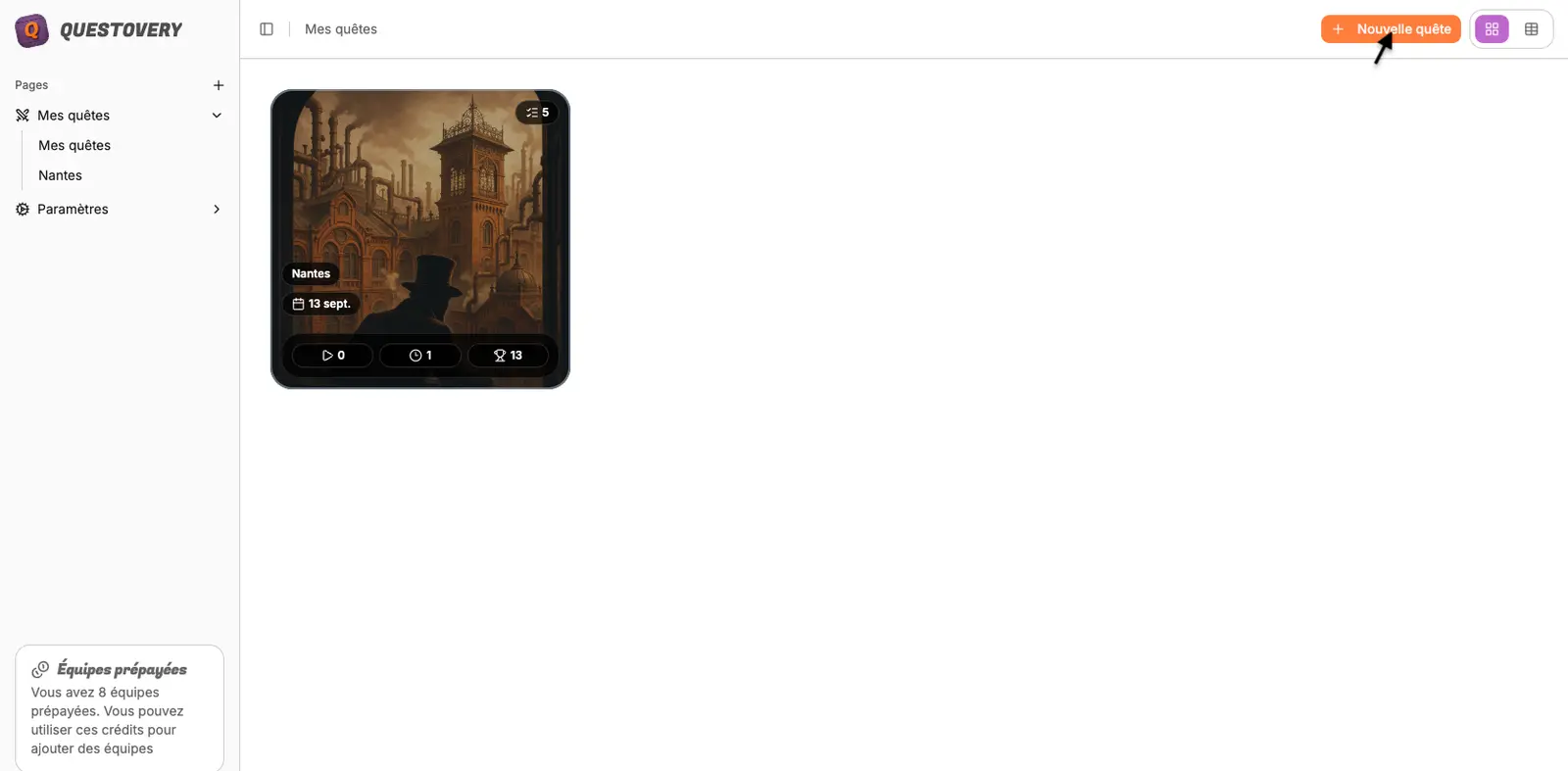
Einstellungen der neu erstellten Quest

Schritt 3 — Erste spielbare Stationen hinzufügen

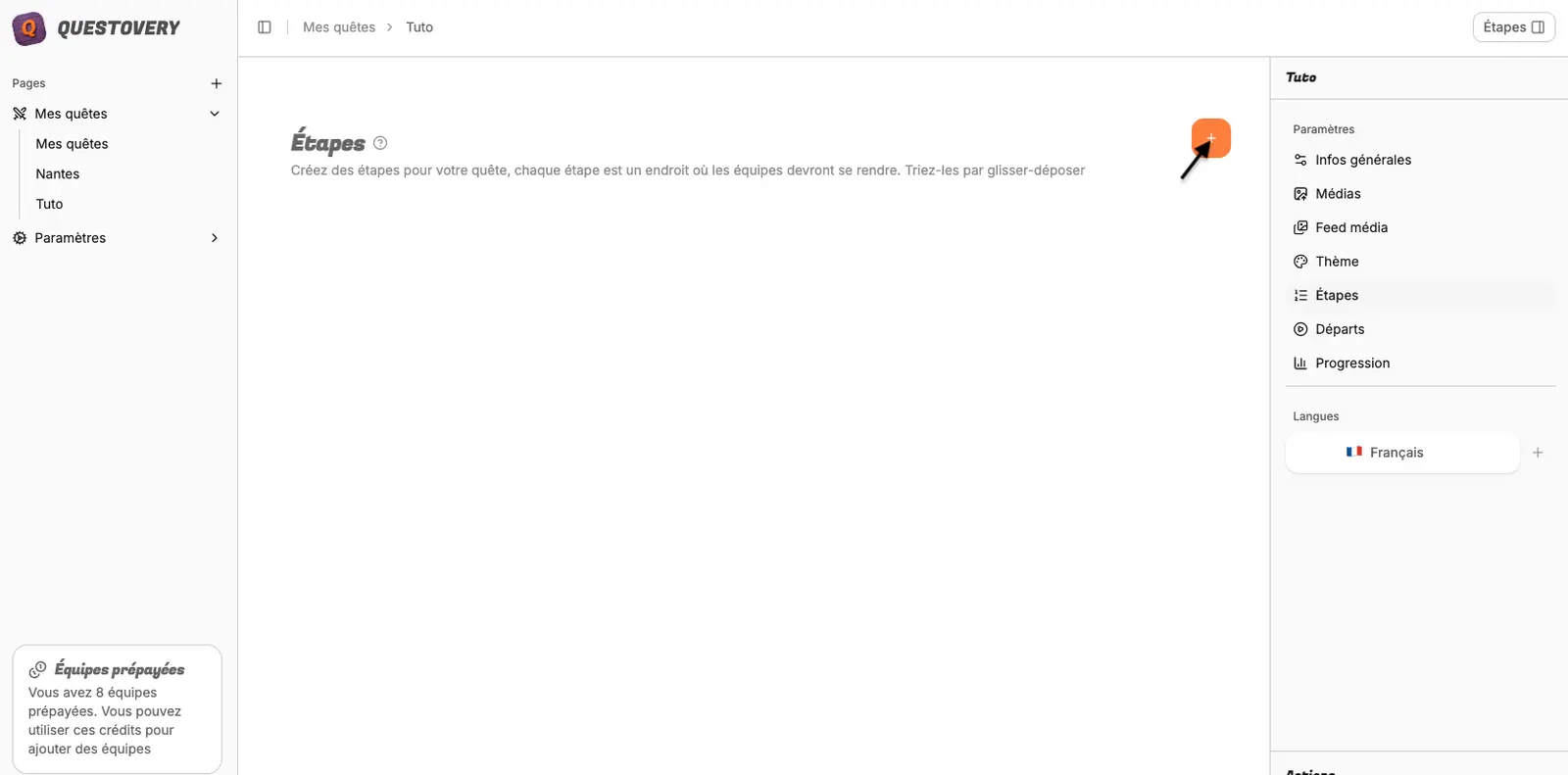
  1. Öffnen Sie in der Quest den Bereich Stationen.
  2. Klicken Sie auf +, um eine Station hinzuzufügen.
  3. Vergeben Sie einen aussagekräftigen Namen.
  4. Öffnen Sie die Bearbeitung über das Stiftsymbol.
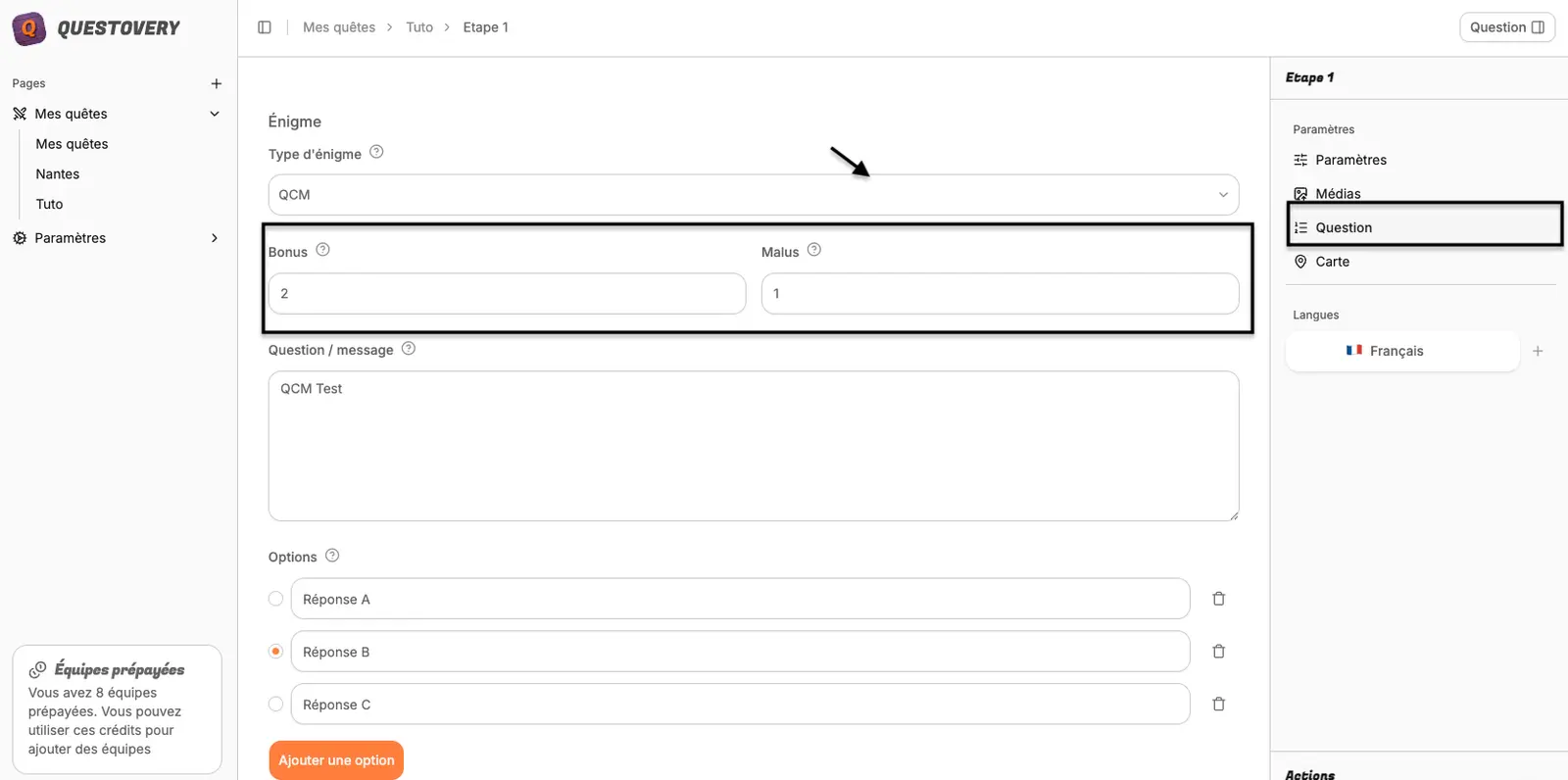
  5. Wählen Sie unter Frage den Rätseltyp aus.
  6. Konfigurieren Sie mindestens Anweisung beziehungsweise Frage oder Nachricht, erforderliche Lösung, Auswahlmöglichkeiten bei Multiple Choice sowie Bonus und Malus bei einem bewerteten Typ.

Empfehlung für den ersten Test:

  • Station 1: einfach und schnell, etwa Nachricht ohne Rätsel oder Multiple Choice
  • Station 2: Bestätigung vor Ort, etwa Code oder QR-Code + Multiple Choice

Bearbeitung einer Station im Webeditor Einstellungen für die Frage einer Station

Gut zu wissen:

  • Bei QR-Code scannen oder QR-Code + Multiple Choice laden Sie den Stationscode über QR-Code herunterladen (SVG) herunter.
  • Im Bereich Stationen können Sie die Reihenfolge per Ziehen und Ablegen ändern.

Häufiger Fehler: Ein Test wird gestartet, ohne bei bewerteten Stationen eine klare Frage und Lösung einzurichten.
Schritt 4 — Den Spielmodus einstellen

  1. Öffnen Sie unter Allgemeine Informationen den Spielmodus.
  2. Wählen Sie Wettbewerb, wenn die Rangliste nach angepasster Zeit sortieren soll, oder Erkundung, wenn Punkte Vorrang haben sollen.
  3. Prüfen Sie Ihre Auswahl vor dem Fortfahren: Die Schlussrangliste hängt davon ab.

Schritt 5 — Ein Questfoto und ein Stationsfoto hinzufügen

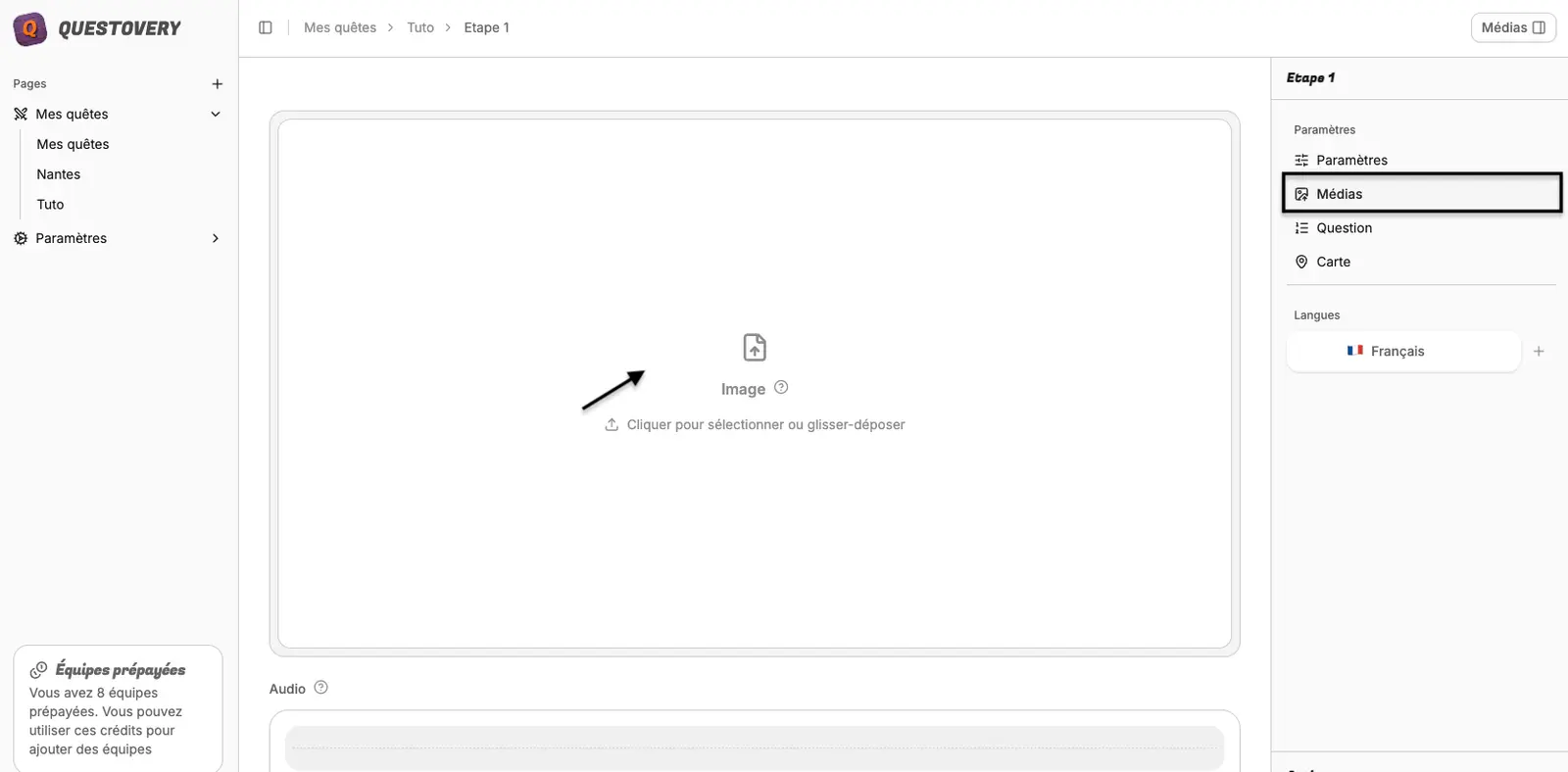
  1. Öffnen Sie den Bereich Medien der Quest.
  2. Laden Sie unter Bild auswählen das Hauptbild hoch.
  3. Öffnen Sie anschließend eine Station und deren Bereich Medien.
  4. Laden Sie im Abschnitt Bild das Stationsfoto hoch.
  5. Prüfen Sie die Vorschau auf der Questkarte und der Stationskarte.

Medienbereich mit Bildauswahl

Häufiger Fehler: Nur die Quest erhält ein Bild, die Station nicht. Die Spieler sehen beide zu unterschiedlichen Zeitpunkten.
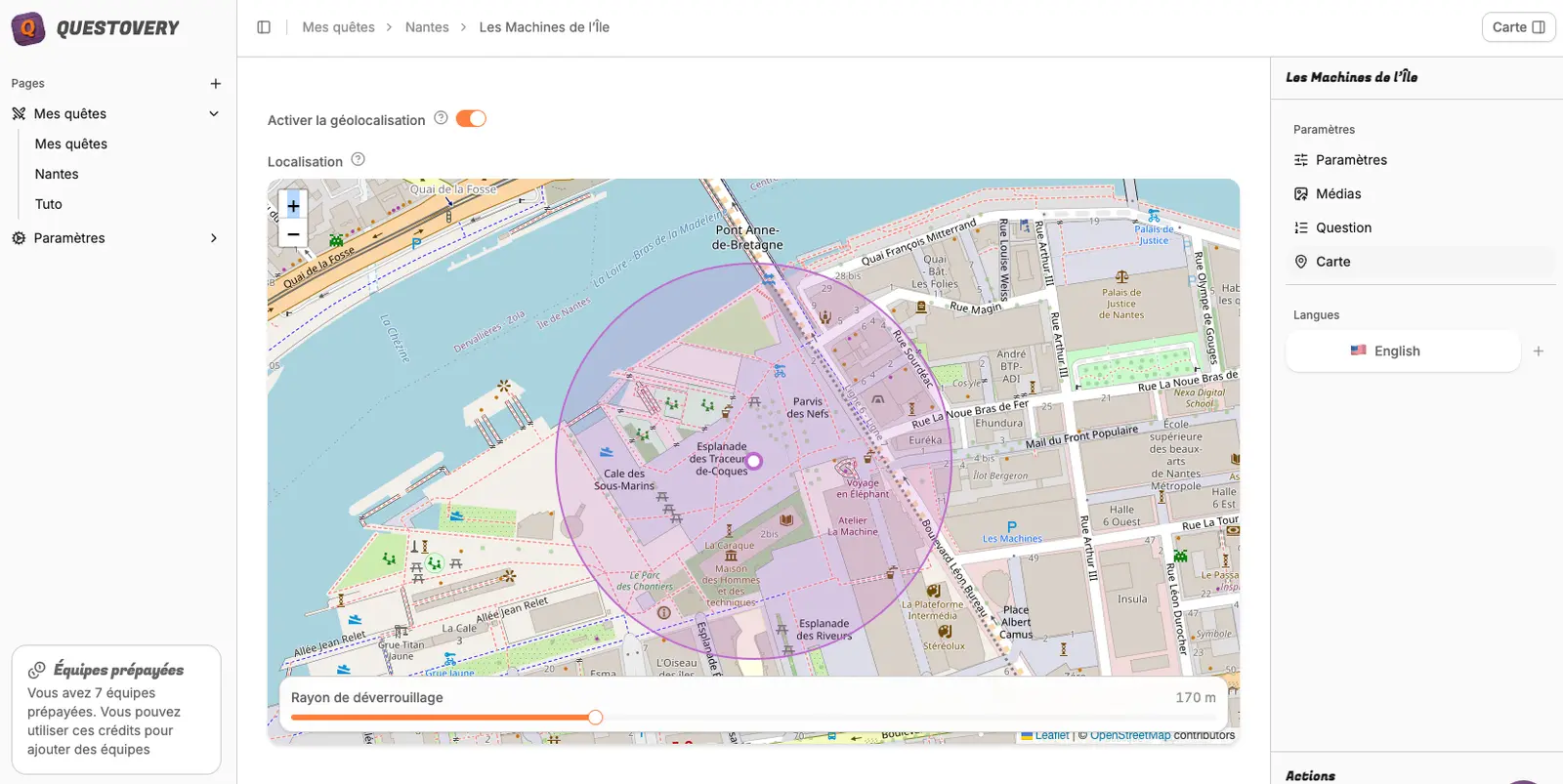
Schritt 6 — Standortbindung verstehen und hier deaktiviert lassen

  1. Öffnen Sie eine Station und den Bereich Stationen geolokalisieren.
  2. Beachten Sie den Schalter Geolokalisierung aktivieren.
  3. Lassen Sie ihn für diese Einstiegsanleitung deaktiviert.
  4. Merken Sie sich: Ist die Standortbindung aktiv, müssen Spieler innerhalb des Freischaltradius sein, um die Station zu öffnen. Ohne Standortbindung lässt sie sich ohne Positionsbedingung freischalten.

Einstellungen für Standortbindung und Freischaltradius

Gut zu wissen:

  • Diese Option verlangt tatsächliche Anwesenheit vor Ort.
  • Beim Teamstart bleibt eine erste standortgebundene Station gesperrt, bis das Team im vorgesehenen Bereich ist.

Schritt 7 — Selbstständigen Teamstart unter Starts aktivieren

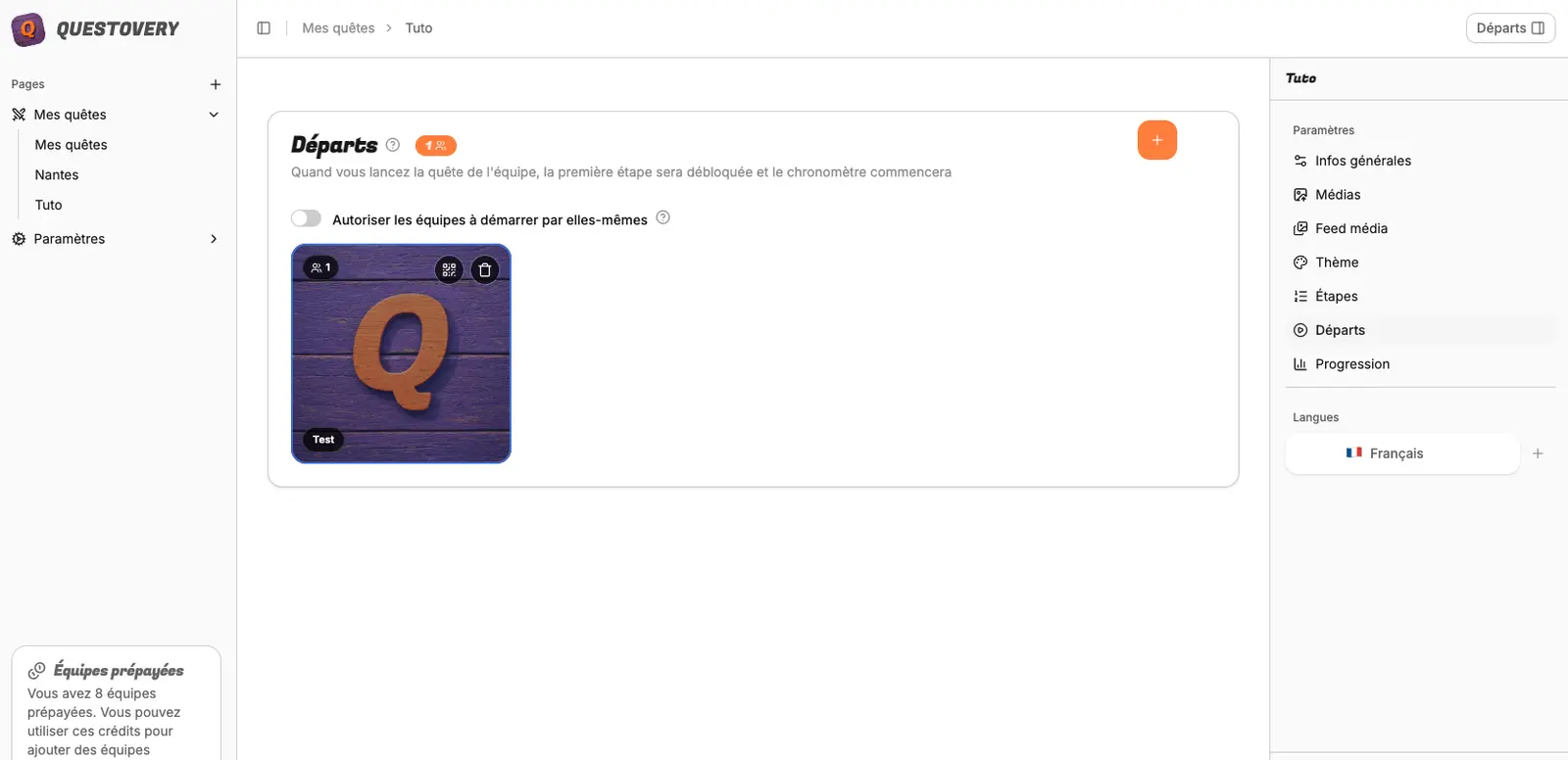
  1. Öffnen Sie den Bereich Starts.
  2. Aktivieren Sie Teams erlauben, selbstständig zu starten.
  3. Prüfen Sie, ob wartende Teams im Bereich sichtbar sind.

Startverwaltung mit Option zum selbstständigen Teamstart

Gut zu wissen:

  • Der eigentliche Start erfolgt über Quest des Teams starten im Web oder Quest starten in der mobilen App.
  • Mit aktiviertem Schalter können Teams ohne Bestätigung des Veranstalters starten.

Häufiger Fehler: Der Schalter wird aktiviert und es wird angenommen, alle Teams starten sofort. Jedes Team muss selbst Quest starten drücken.

Schritt 8 — Den QR-Code der Quest teilen

  1. Öffnen Sie die Quest.
  2. Klicken Sie auf Quest teilen.
  3. Zeigen Sie den Quest-QR-Code an.
  4. Teilen Sie ihn mit den Teilnehmenden auf einem Bildschirm, als Ausdruck oder Nachricht.

Der QR-Code öffnet direkt die Einladung zur Quest in der mobilen App.
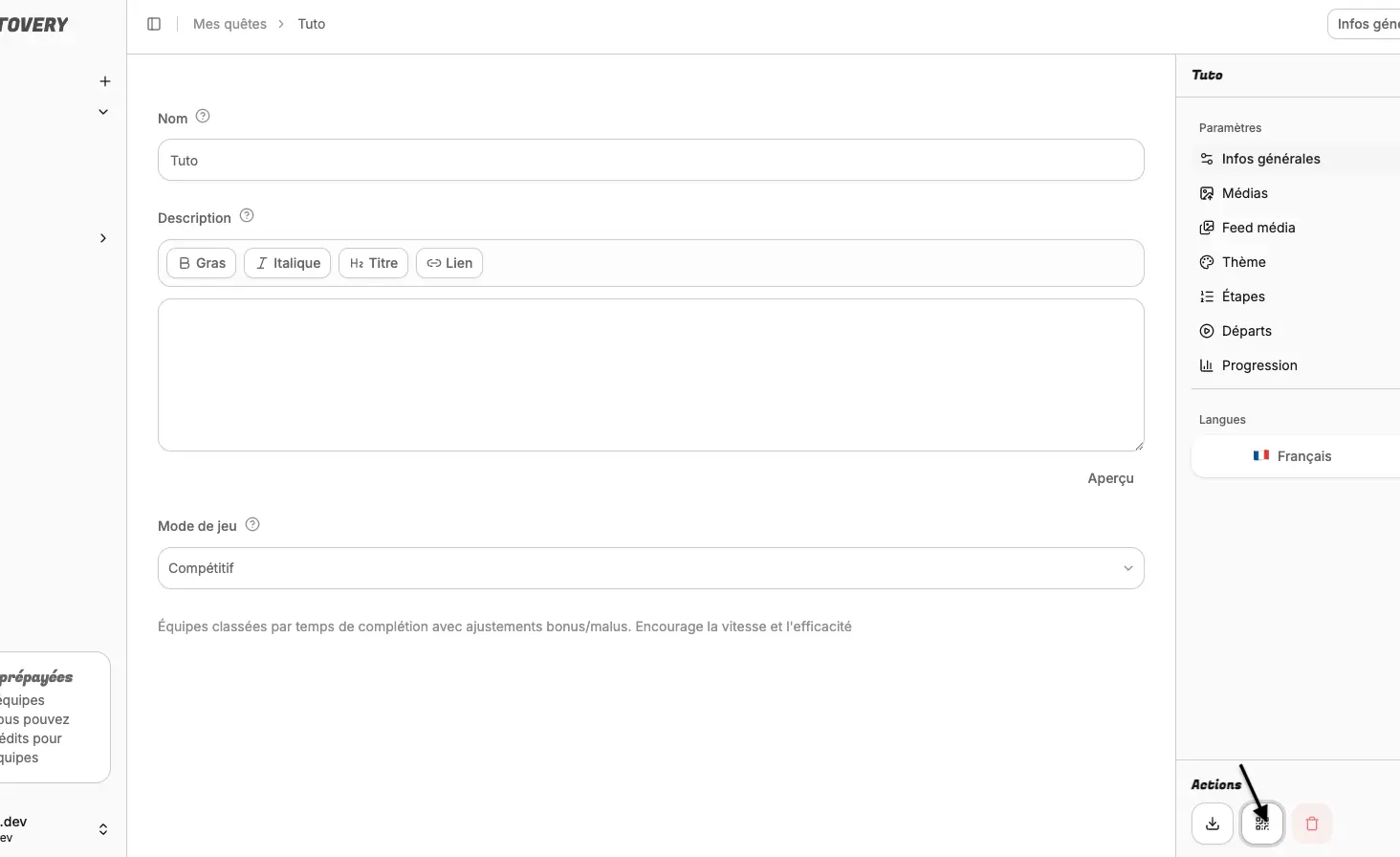
Freigabedialog mit QR-Code der Quest

Häufiger Fehler: Quest-QR-Code zum Einstieg und Stations-QR-Code zur Rätselbestätigung vor Ort werden verwechselt.
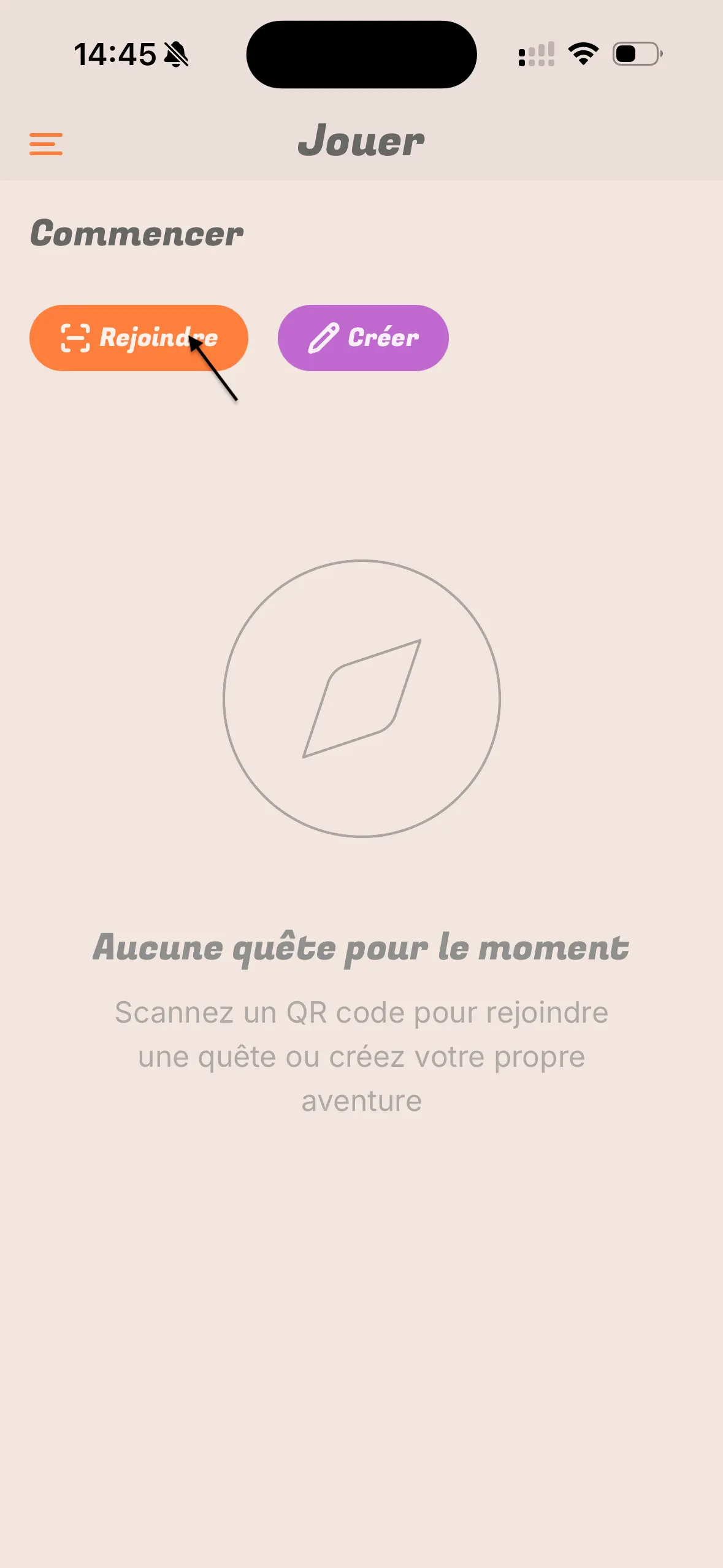
Schritt 9 — Den QR-Code in der mobilen App scannen

  1. Öffnen Sie die Questovery-App.
  2. Tippen Sie auf der Startseite für Spieler auf Teilnehmen.
  3. Erlauben Sie bei Bedarf den Kamerazugriff.
  4. Scannen Sie den Quest-QR-Code.
  5. Verwenden Sie bei Bedarf Link einfügen.

Mobiler Einstieg zum Scannen des Quest-QR-Codes

Schritt 10 — Teams teilnehmen lassen

Nach dem Scannen des Quest-QR-Codes:

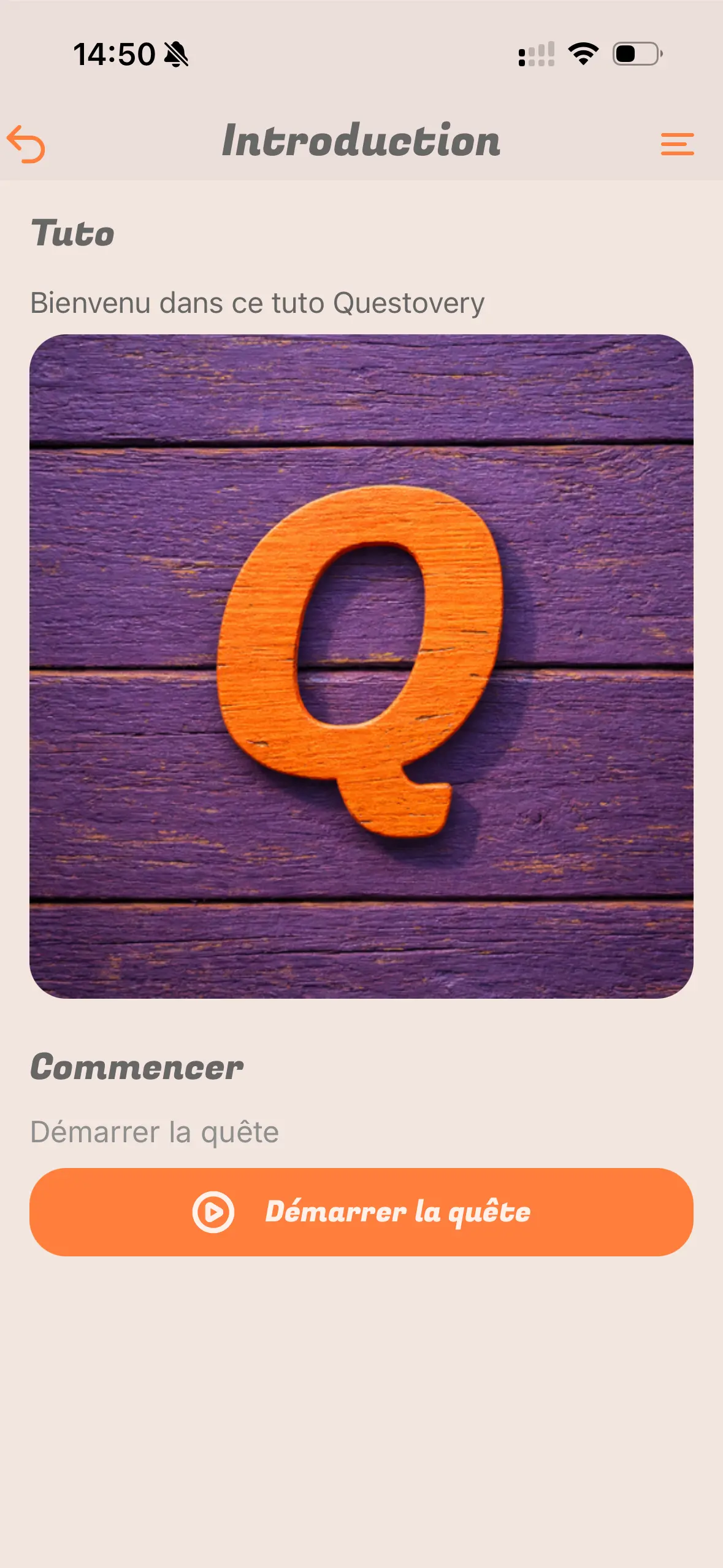
  1. Die Quest-Einladung öffnet sich.
  2. Der Spieler gibt Spielername und Teamname ein.
  3. Er tippt auf Teilnehmen.
  4. Das Team wird für die Quest erstellt und das Spiel öffnet sich.

Für mehrere Teams wiederholen Sie den Scan mit weiteren Smartphones oder anderen Teamnamen.
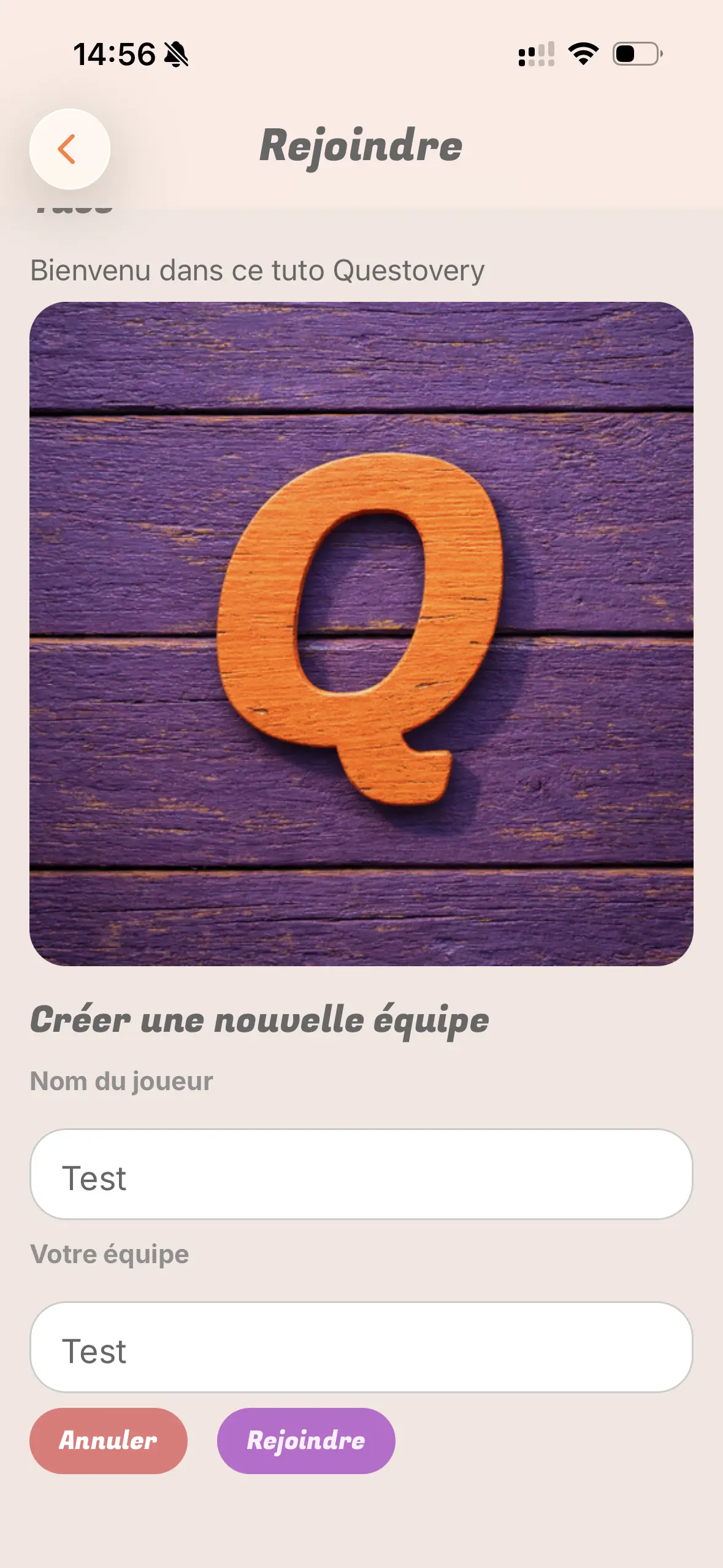
Einladung zu einer Quest in der mobilen App Eingabe von Spielername und Teamname

Gut zu wissen:

  • Ist Teams erlauben, selbstständig zu starten aktiv, kann das Team Quest starten drücken.
  • Andernfalls wartet es, bis der Veranstalter es unter Starts startet.

Häufiger Fehler: Teilnehmen wird als sofortiger Spielstart verstanden. Beim Veranstalterstart kann das Team zunächst warten.

Schritt 11 — Spielende und Rangliste

Während des Spiels wird eine Station zunächst gesperrt, dann freigeschaltet und schließlich abgeschlossen. Antworten und Zeiten beeinflussen die Wertung entsprechend dem Spielmodus.
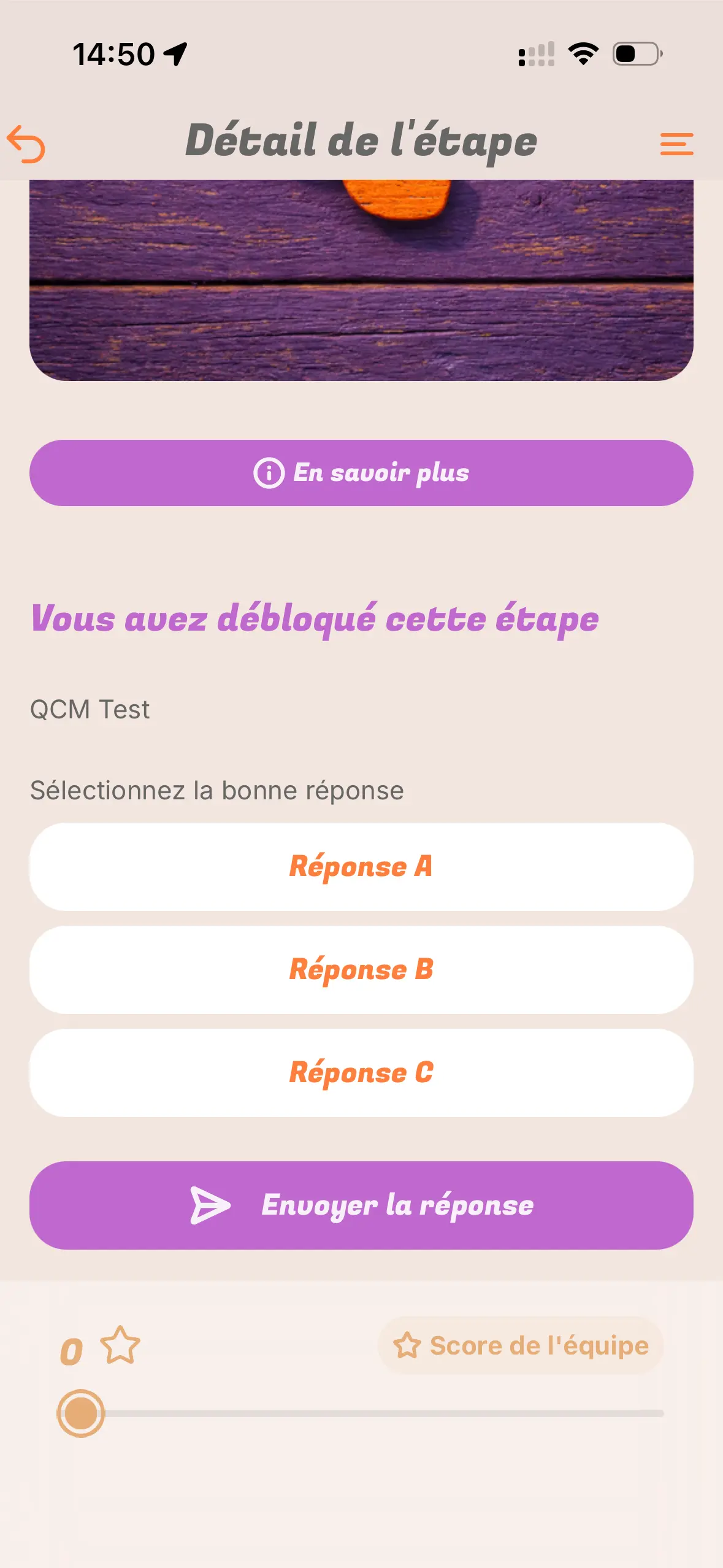
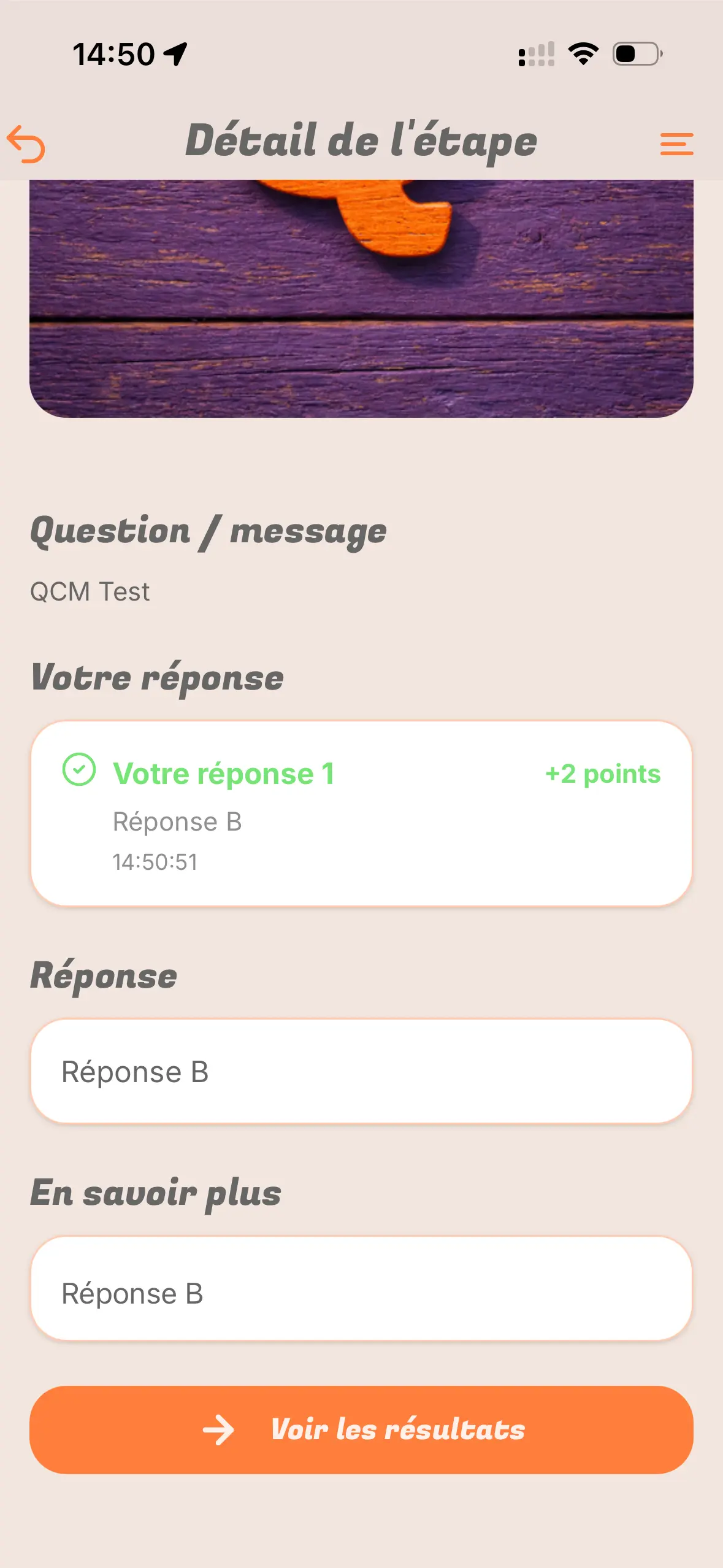
Spielansicht mit Stationen und Fortschritt Ansicht einer Station während des Spiels

Sind alle erforderlichen Stationen abgeschlossen, gilt das Team als fertig. Die Rangliste umfasst wartende, aktive und fertige Teams.

Schritt 12 — Das Teamguthaben verstehen

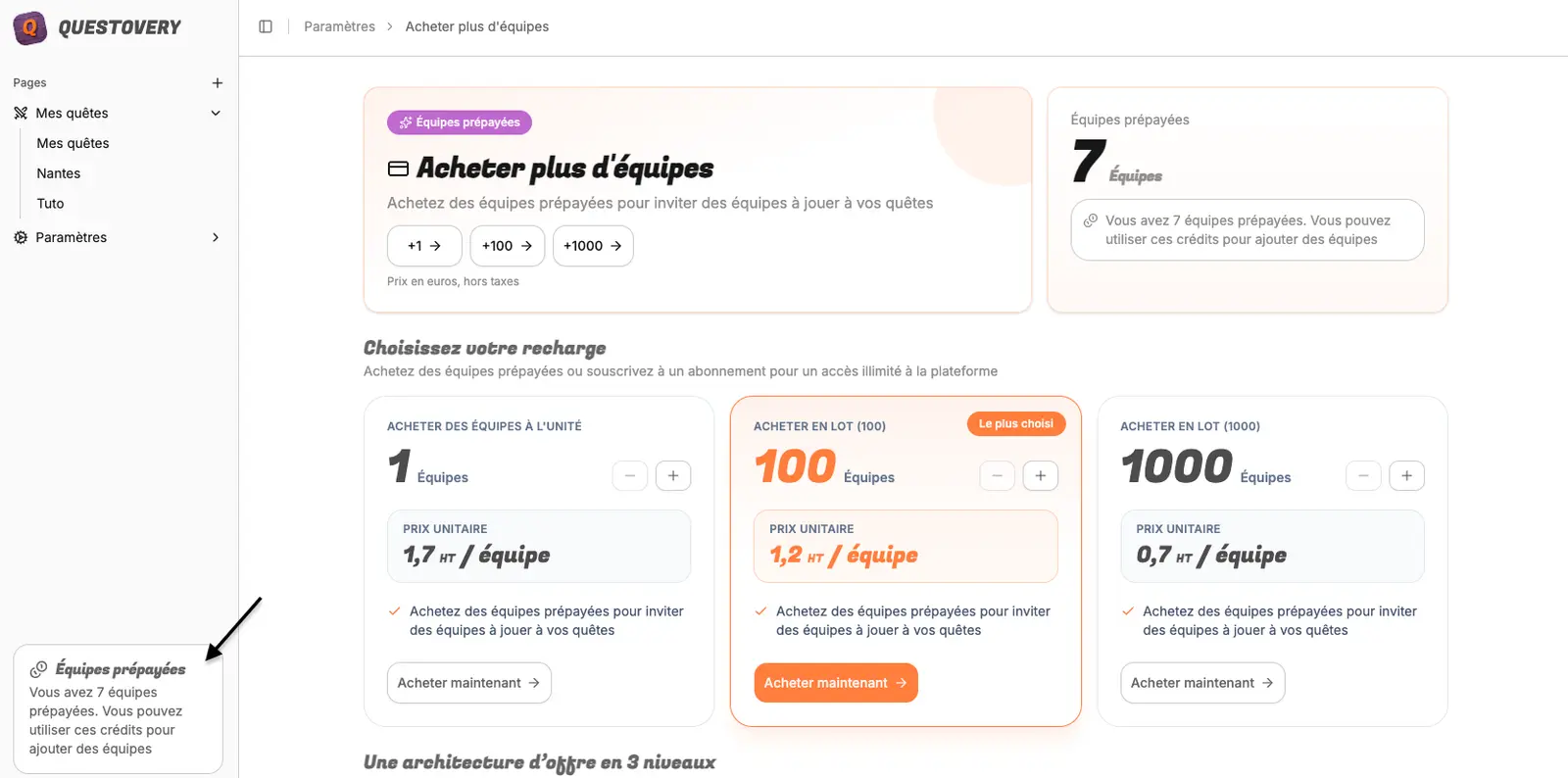
Benötigter Screenshot (S16)

  • Plattform: Web
  • Bildschirm: Seitenleiste der App
  • Gezeigter Bereich: Widget Vorausbezahlte Teams
  • Mauszeiger: auf dem Guthabenzähler

Wann Guthaben verbraucht wird

Die genauen Regeln:

  1. Das Erstellen eines Teams verbraucht kein Guthaben.
  2. Guthaben wird beim tatsächlichen Teamstart verbraucht: über Quest des Teams starten im Web oder Quest starten in der mobilen App, sofern erlaubt.
  3. Ohne Stationen wird der Start abgelehnt.
  4. Ein bereits gestartetes Team kann nicht ein zweites Mal gestartet werden.
  5. Im Angebot Kostenlos wird der Start ohne verfügbares vorausbezahltes Team abgelehnt.
  6. Im Angebot Unbegrenzt wird beim Start kein vorausbezahltes Guthaben abgezogen.
  7. Im Angebot Questovery-Abonnement werden zuerst vorausbezahlte Teams genutzt, danach wird zusätzlicher Verbrauch nach Nutzung abgerechnet.
  8. Die erste Station wird beim Start nur automatisch freigeschaltet, wenn sie nicht standortgebunden ist.
  9. Stationen vom Typ Kein Rätsel und Nachricht ohne Rätsel werden nach der Freischaltung automatisch abgeschlossen.
  10. Das Spiel eines Teams endet, wenn alle erforderlichen Stationen abgeschlossen sind.
  11. Im Modus Wettbewerb sortiert die Rangliste nach angepasster Zeit. Bonus und Malus werden in Minuten umgerechnet.
  12. Im Modus Erkundung sortiert sie nach Punkten und bei Gleichstand nach Zeit.

Widget für vorausbezahlte Teams in der Seitenleiste

Für die Organisation bedeutet das:

  • Sie können wartende Teams vorbereiten, ohne Guthaben zu verbrauchen.
  • Guthaben wird erst abgezogen, wenn Sie oder ein berechtigtes Team das Spiel wirklich starten.

Gut zu wissen: Kontrollieren Sie für Ihre Kosten das Guthaben beim Start, nicht beim Einladen.

Häufiger Fehler: Es wird angenommen, bereits das Hinzufügen von Teams verringere das Guthaben.

Schnelle Fehlerhilfe

Ein Team lässt sich nicht starten

Prüfen Sie, ob die Quest mindestens eine Station hat, das Team noch nicht gestartet wurde und im Angebot Kostenlos vorausbezahlte Teams verfügbar sind.

Spieler bleiben in der Warteschleife

Prüfen Sie Teams erlauben, selbstständig zu starten oder starten Sie die Teams als Veranstalter manuell.

Das Scannen funktioniert nicht

Prüfen Sie die Kameraberechtigung und ob der Quest-QR-Code über die Freigabe der Quest geöffnet wurde. Ist die Kamera nicht verfügbar, verwenden Sie Link einfügen.

Eine Station wird nicht freigeschaltet

Prüfen Sie die Standortbindung und den Radius, den Abschluss der vorherigen Station sowie Rätseltyp und erwartete richtige Antwort.