3 de marzo de 2026

Primeros pasos con Questovery: del registro a tu primera partida

Primeros pasos con Questovery: del registro a tu primera partida

En 20 a 30 minutos, puedes publicar una aventura jugable y poner en marcha a tus primeros equipos.

Esta guía te acompaña de principio a fin:

  • registro en la web,
  • creación de la primera aventura,
  • configuración de las primeras etapas,
  • incorporación de fotos (aventura y etapa),
  • lógica de geolocalización de las etapas,
  • activación del inicio autónomo de los equipos,
  • uso compartido del código QR de la aventura,
  • escaneo y participación desde el móvil,
  • inicio de los equipos,
  • consulta de la clasificación,
  • comprensión del sistema de créditos.

Este tutorial utiliza únicamente el flujo del QR de la aventura para ofrecer un proceso sencillo y fiable.

Antes de empezar

Prepara estos elementos antes de comenzar la primera configuración:

  • una cuenta de organizador en la web,
  • un teléfono con la aplicación móvil de Questovery instalada,
  • un guion sencillo de 2 a 3 etapas para la primera prueba,
  • un momento para hacer una prueba real con al menos 1 equipo.

Paso 1 — Crea tu cuenta en la web

  1. Abre la página de registro (https://questovery.com/es/signup).
  2. Rellena el formulario.
  3. Haz clic en Registrarse.

Paso 2 — Crea tu primera aventura

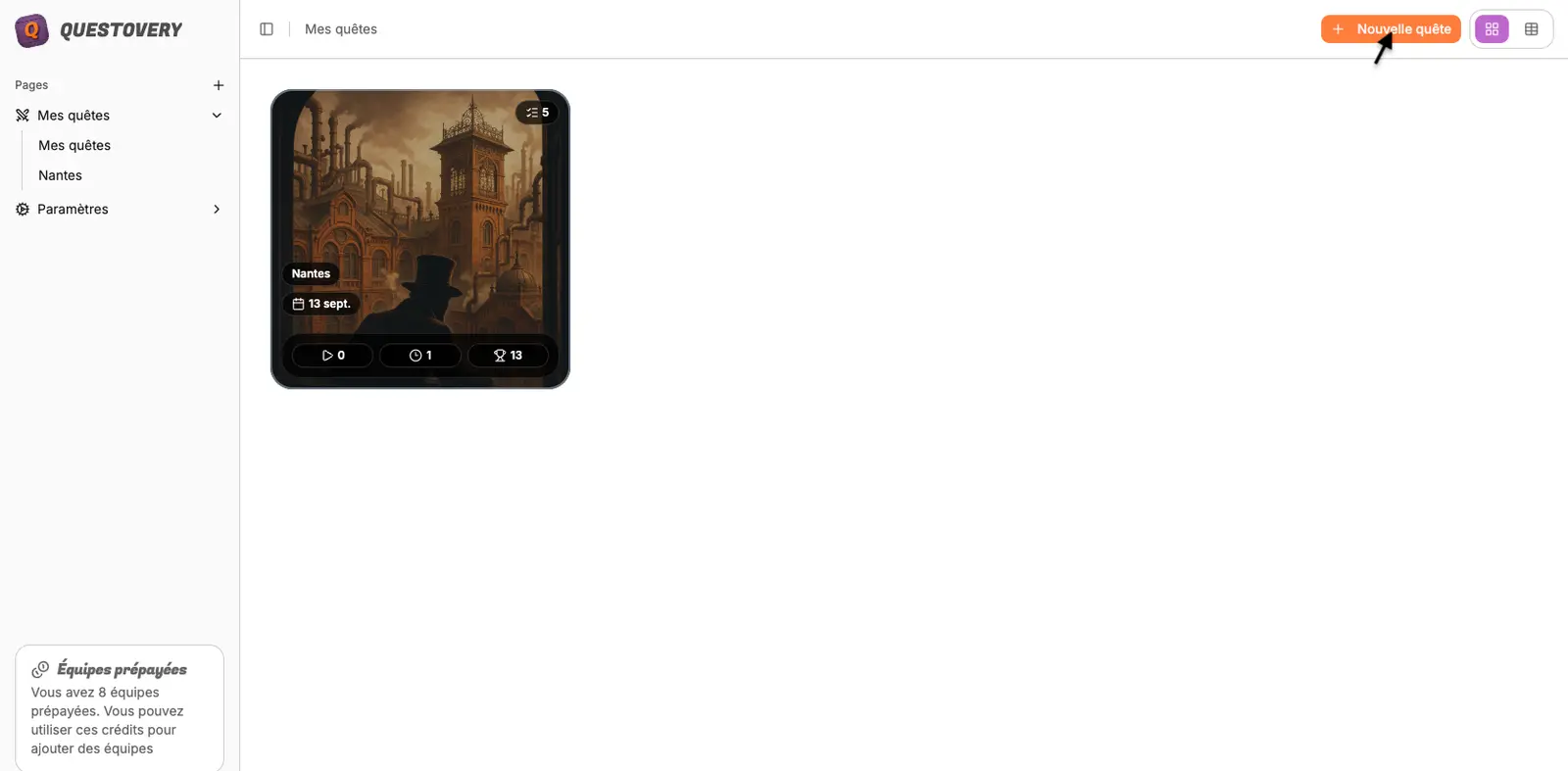
  1. Inicia sesión y abre Mis aventuras (https://questovery.com/app/quests).
  2. Haz clic en Nueva aventura.
  3. Introduce un nombre claro (por ejemplo: Gymkhana de prueba por el centro).
  4. Haz clic en Crear.

Se te redirigirá a la página de configuración de la aventura.
Paso 3 — Añade tus primeras etapas jugables

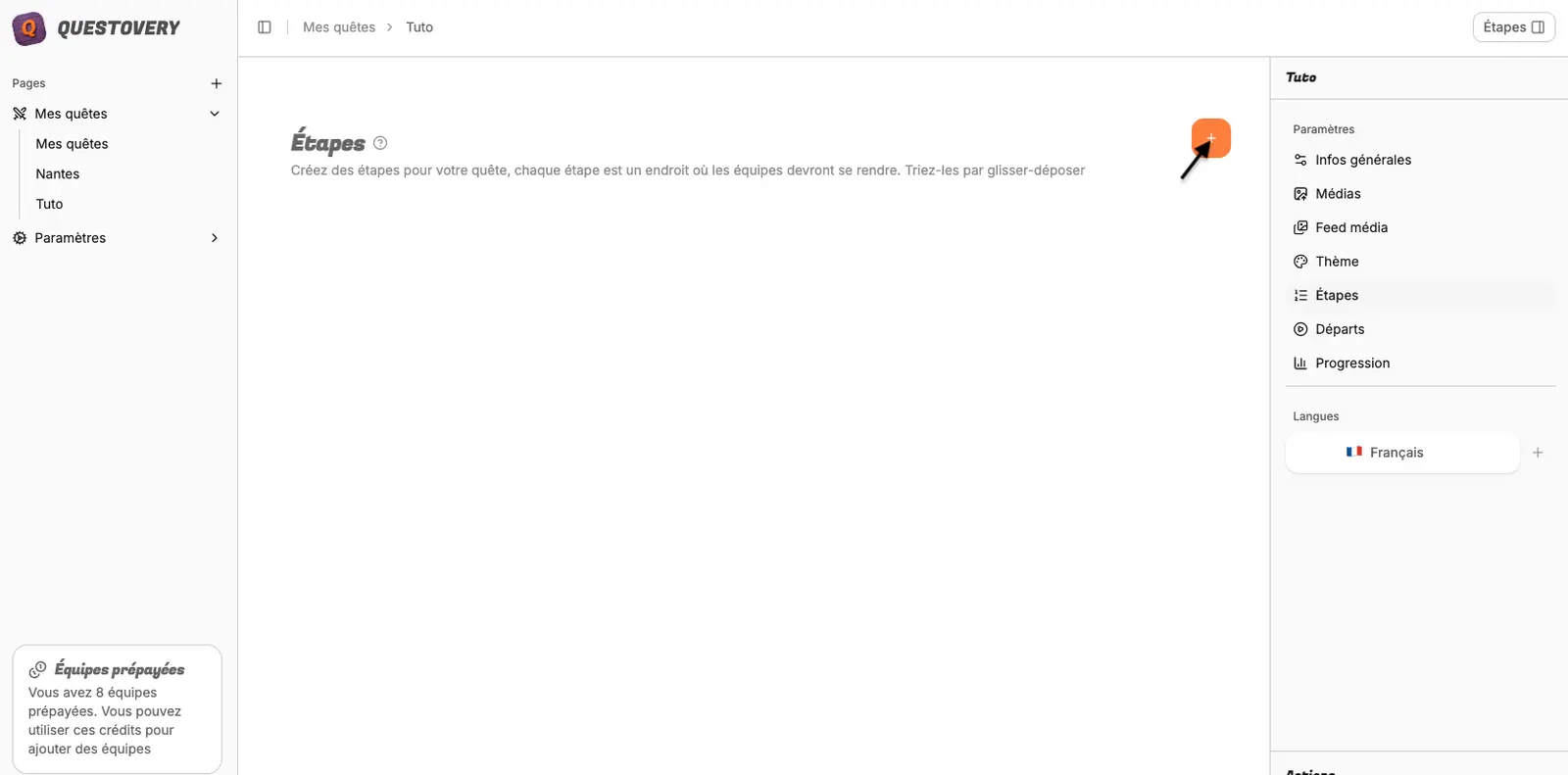
  1. En la aventura, abre la sección Etapas.
  2. Haz clic en + para añadir una etapa.
  3. Dale un nombre claro.
  4. Abre el editor de la etapa (icono del lápiz).
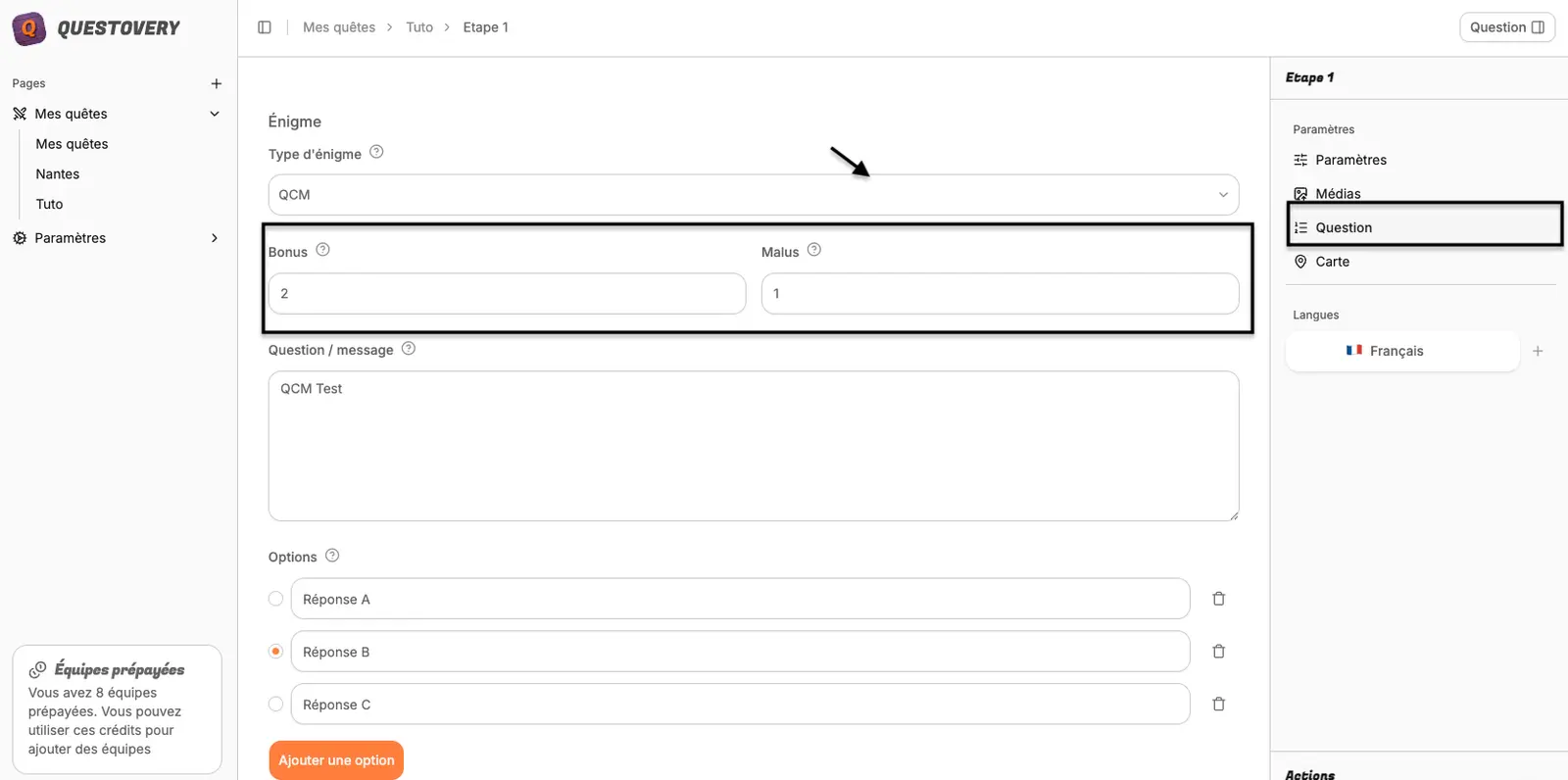
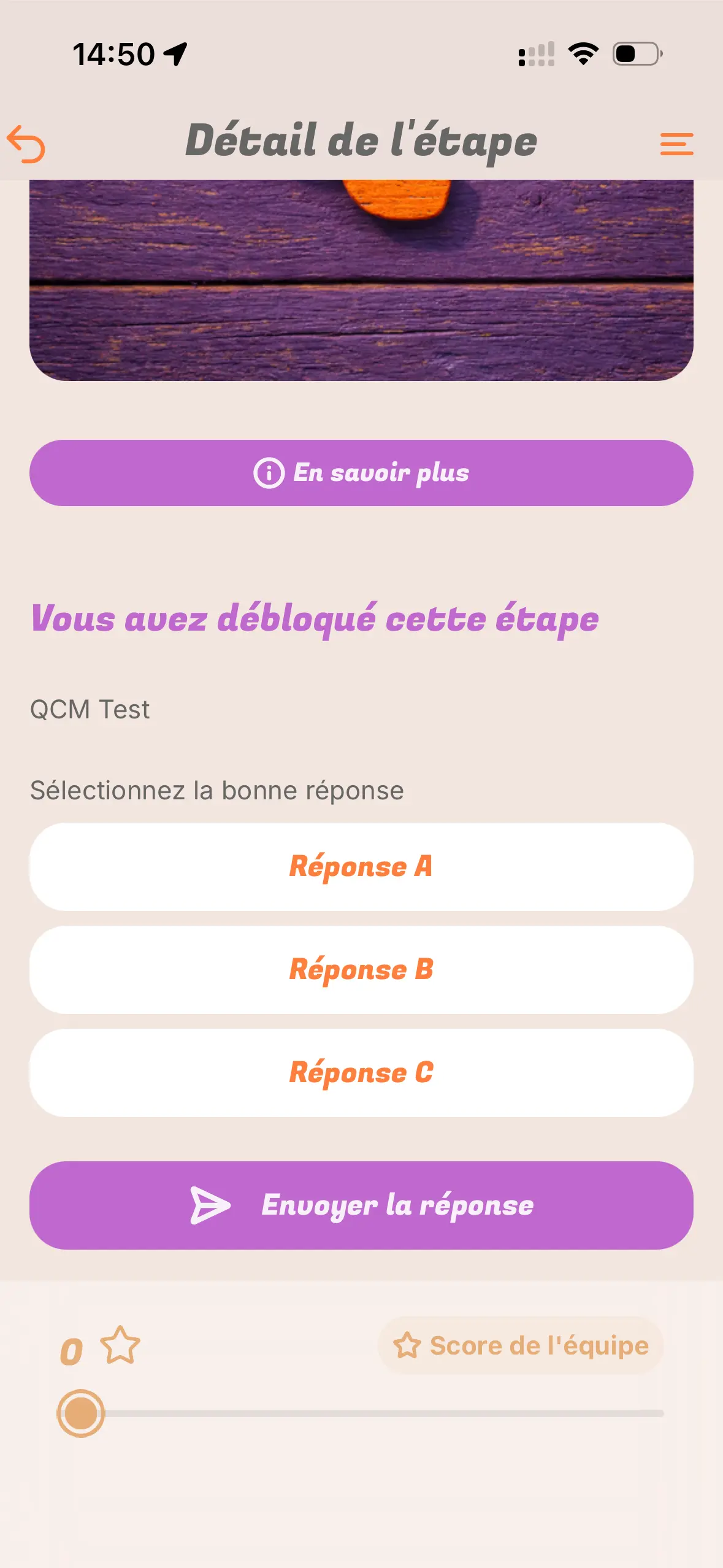
  5. En la sección Pregunta, elige el tipo de acertijo.
  6. Configura, como mínimo:
  • la instrucción (pregunta o mensaje),
  • la solución si es necesaria,
  • las opciones si es una pregunta de opción múltiple,
  • las bonificaciones y penalizaciones si utilizas un tipo con puntuación.

Recomendación para la primera prueba:

  • Etapa 1: sencilla y rápida (por ejemplo, Mensaje sin acertijo o Pregunta de opción múltiple).
  • Etapa 2: validación sobre el terreno (por ejemplo, Código o Código QR + pregunta de opción múltiple).

Recuerda:

  • Si utilizas Escanear el código QR o Código QR + pregunta de opción múltiple, descarga el QR de la etapa con Descargar código QR (SVG).
  • Puedes reordenar las etapas arrastrándolas y soltándolas en la sección Etapas.

Error frecuente:

  • Iniciar una prueba sin configurar una pregunta clara ni una solución en las etapas con puntuación.

Paso 4 — Configura el modo de juego

  1. En la aventura, abre Modo de juego dentro de Información general.
  2. Elige:
  • Competitivo si quieres ordenar la clasificación por tiempo ajustado,
  • Exploración si quieres clasificar primero por puntos.
  1. Comprueba tu elección antes de continuar (la clasificación final depende de este modo).

Paso 5 — Añade una foto de la aventura y una de la etapa

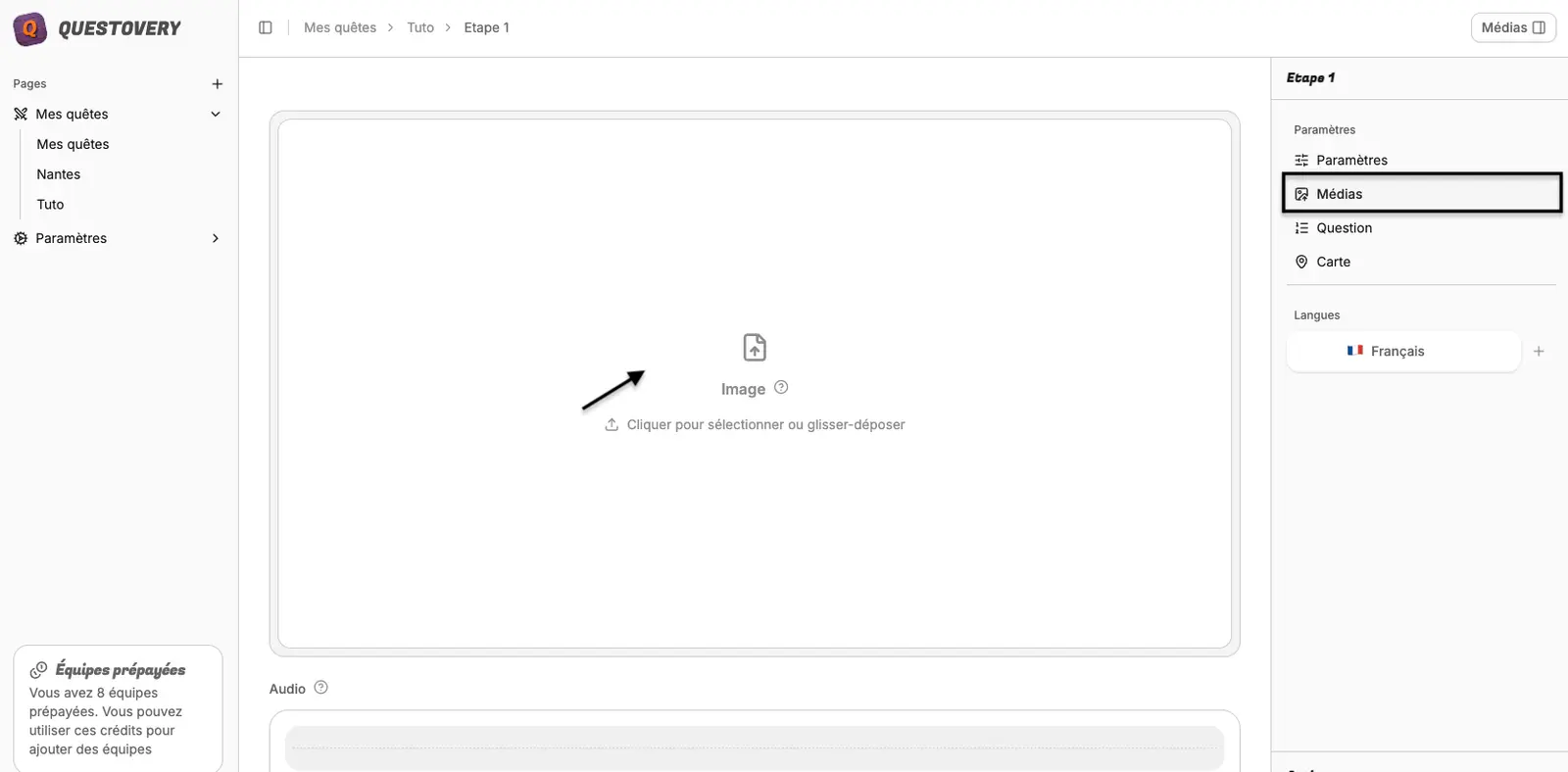
  1. Abre la sección Contenido multimedia de la aventura.
  2. En Seleccionar una imagen, importa la imagen principal de la aventura.
  3. Después, abre una etapa y su sección Contenido multimedia.
  4. En el bloque Imagen, importa la foto de la etapa.
  5. Comprueba la vista previa en la tarjeta de la aventura y en la de la etapa.

Error frecuente:

  • Añadir una imagen a la aventura y olvidar la de la etapa. Los jugadores ven ambas en momentos diferentes.

Paso 6 — Entiende la geolocalización de una etapa (y déjala desactivada aquí)

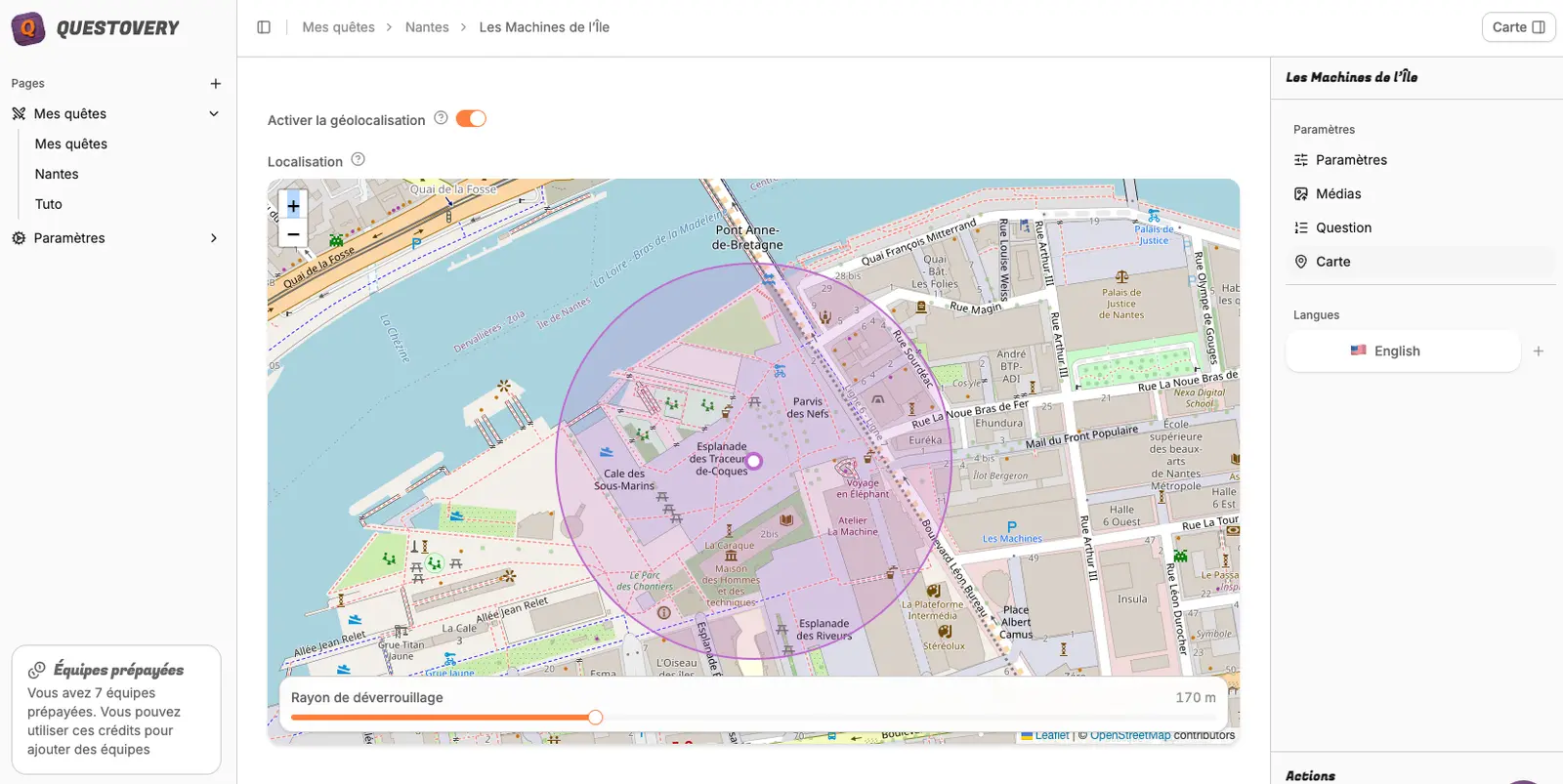
  1. Abre una etapa y después la sección Geolocalizar las etapas.
  2. Localiza el interruptor Activar la geolocalización.
  3. Para este tutorial de inicio, déjalo desactivado.
  4. Ten en cuenta esta lógica:
  • cuando la geolocalización está activada, los jugadores deben estar dentro del Radio de desbloqueo para abrir la etapa,
  • cuando está desactivada, la etapa puede desbloquearse sin restricciones de ubicación.

Recuerda:

  • Esta opción sirve para exigir la presencia física en el lugar.
  • Al iniciar un equipo, una primera etapa geolocalizada permanece bloqueada hasta que el equipo esté dentro de la zona.

Paso 7 — En Salidas, activa el inicio autónomo de los equipos

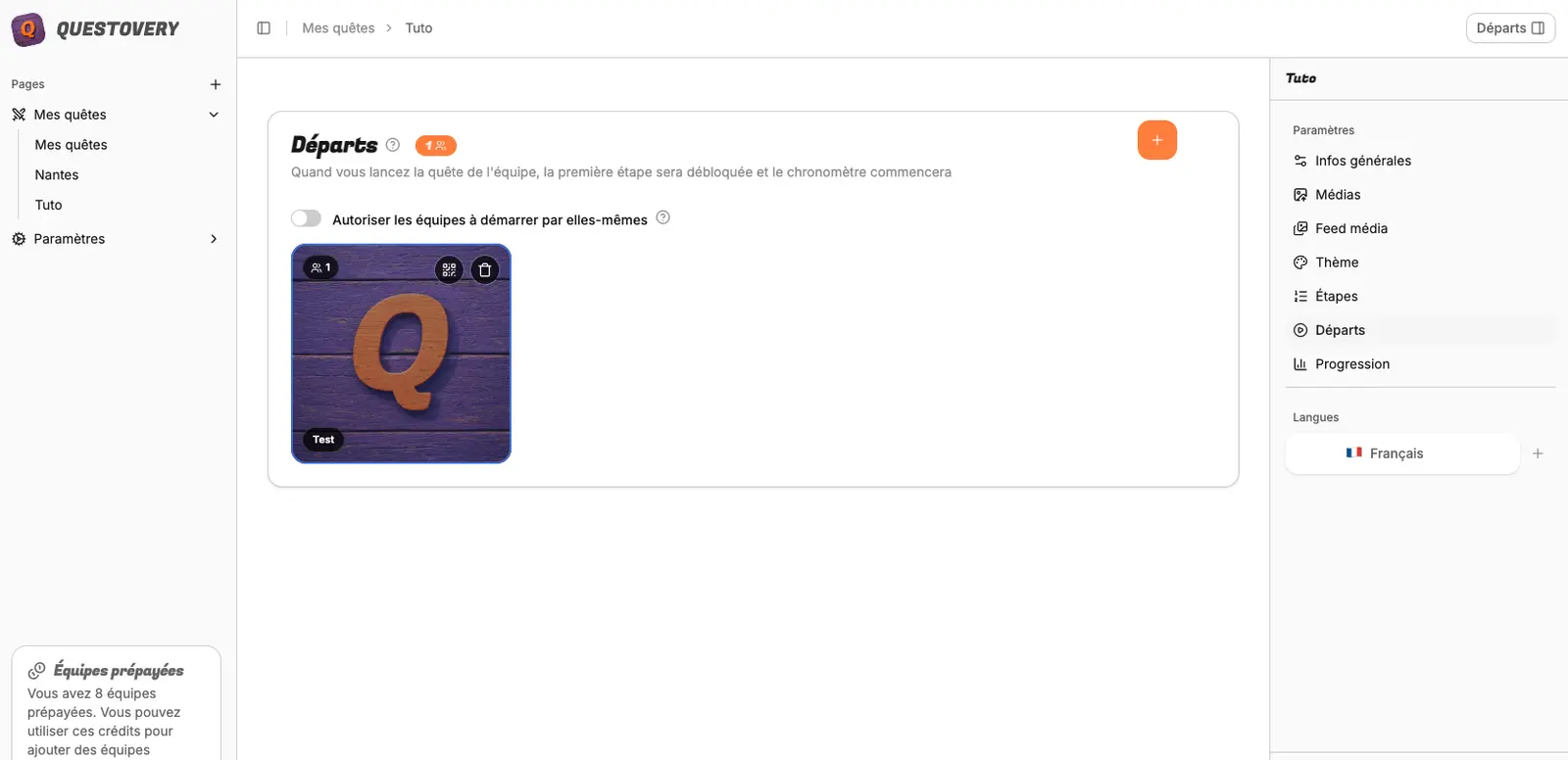
  1. Abre la sección Salidas.
  2. Activa el interruptor Permitir que los equipos comiencen por sí mismos.
  3. Comprueba que los equipos en espera aparecen en la sección.

Recuerda:

  • El inicio real se produce al pulsar Iniciar la aventura del equipo (web) o Iniciar la aventura (móvil).
  • Con este interruptor activado, los equipos pueden empezar sin la validación del organizador.

Error frecuente:

  • Activar el interruptor y creer que todos los equipos empiezan inmediatamente. Cada equipo debe pulsar Iniciar la aventura.

Paso 8 — Comparte el código QR de la aventura

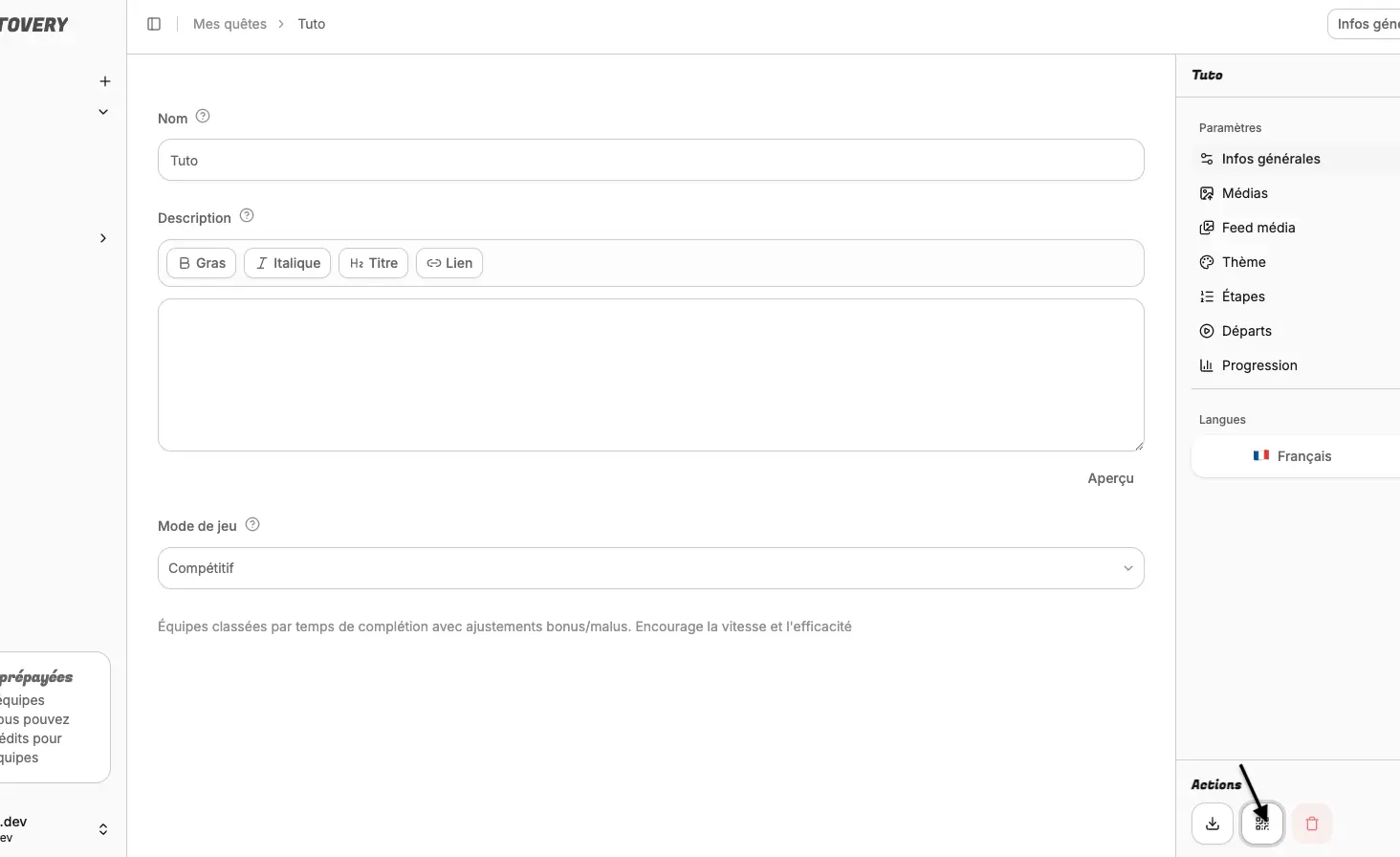
  1. Abre la aventura.
  2. Haz clic en Compartir la aventura.
  3. Muestra el código QR de la aventura.
  4. Comparte el QR con los participantes (pantalla, impresión o mensaje).

El QR abre directamente la pantalla de invitación a la aventura en la aplicación móvil.
Error frecuente:
  • Confundir el QR de la aventura (para unirse) con el QR de una etapa (para validar un acertijo sobre el terreno).

Paso 9 — Escanea el código QR desde el móvil

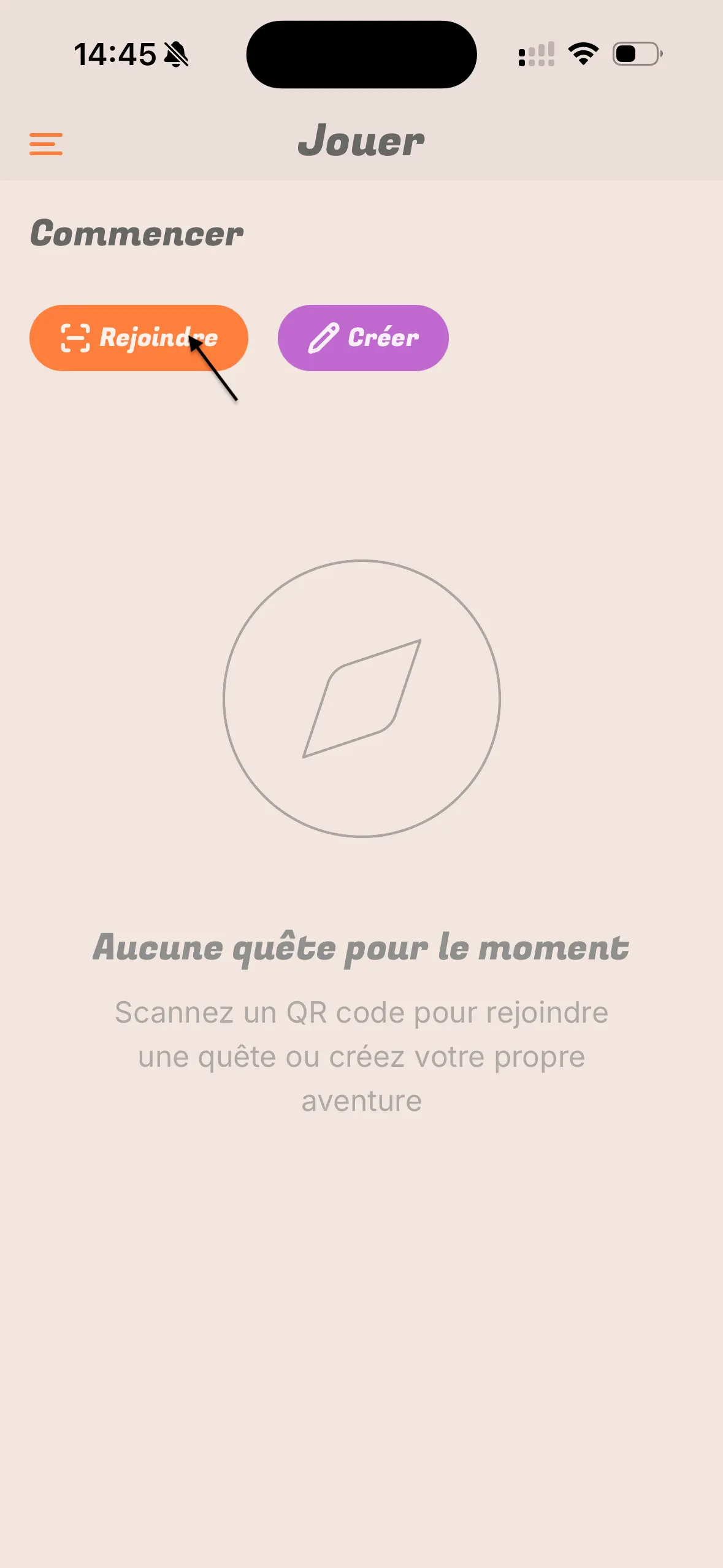
  1. Abre la aplicación móvil de Questovery.
  2. En la pantalla de inicio del jugador, pulsa Unirse.
  3. Autoriza el acceso a la cámara si se solicita.
  4. Escanea el QR de la aventura.
  5. Si es necesario, utiliza Pegar el enlace.

Paso 10 — Haz que los equipos participen

Después de escanear el QR de la aventura:

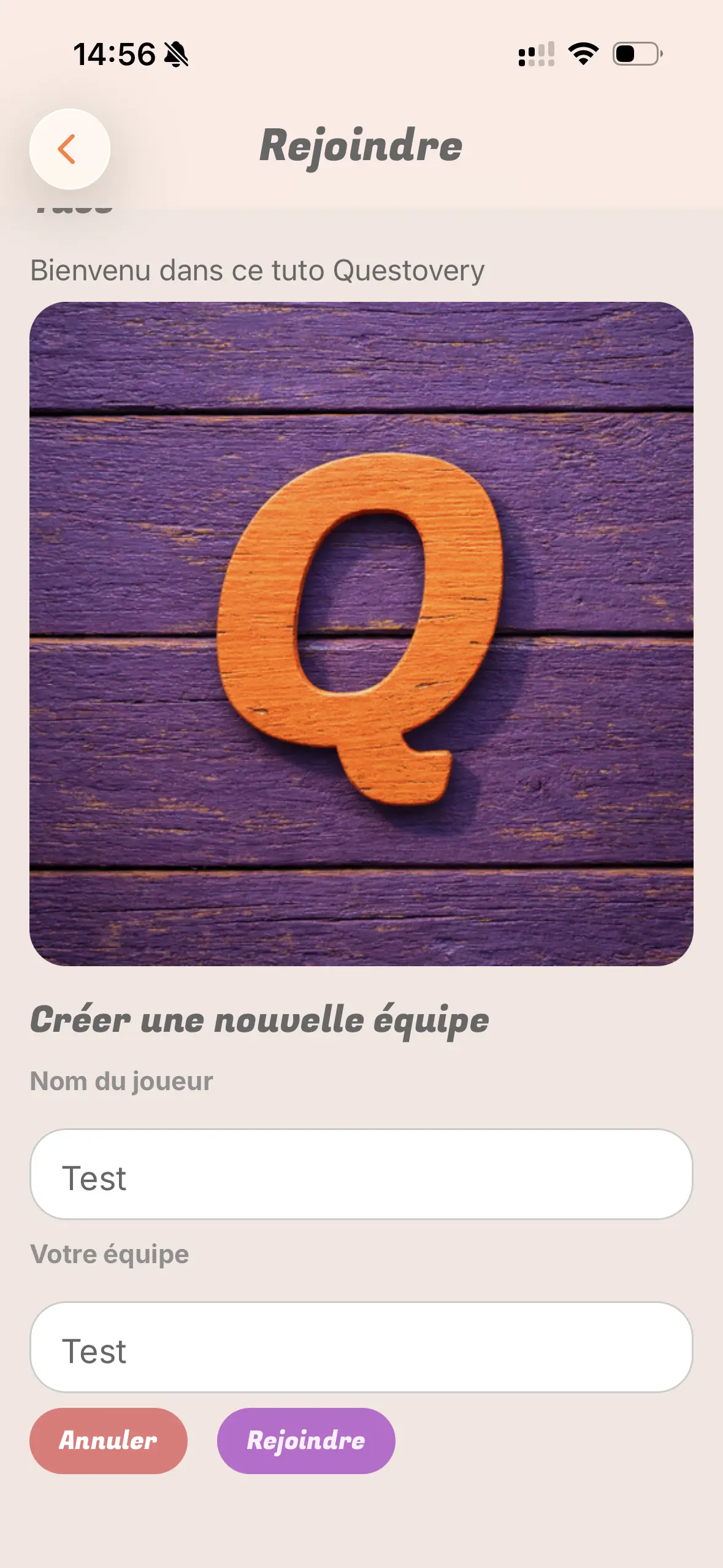
  1. Se abre la pantalla de invitación a la aventura.
  2. El jugador introduce:
  • Nombre del jugador,
  • Nombre del equipo.
  1. El jugador pulsa Unirse.
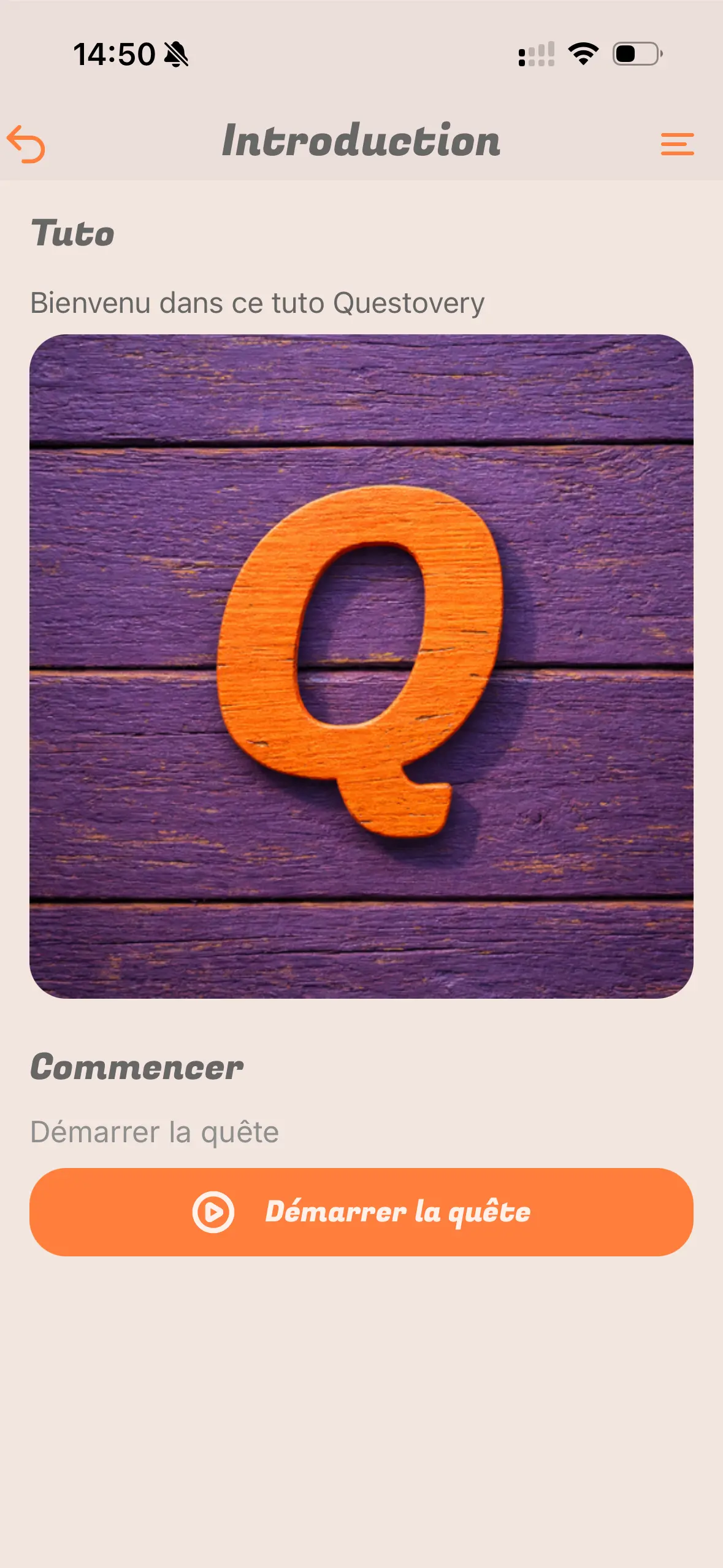
  2. Se crea el equipo para esta aventura y se abre el juego.

Para crear varios equipos, repite el escaneo del mismo QR de la aventura desde otros teléfonos (o con otros nombres de equipo).
Recuerda:

  • Si Permitir que los equipos comiencen por sí mismos está activado, el equipo puede pulsar Iniciar la aventura.
  • De lo contrario, permanece en espera hasta que el organizador lo inicie desde Salidas.

Error frecuente:

  • Pensar que Unirse siempre inicia la partida inmediatamente. En el modo de inicio por el organizador, el equipo puede quedar en espera.

Paso 11 — Fin de la partida y clasificación

Durante la partida:

  • una etapa pasa de bloqueada a desbloqueada y, después, a completada,
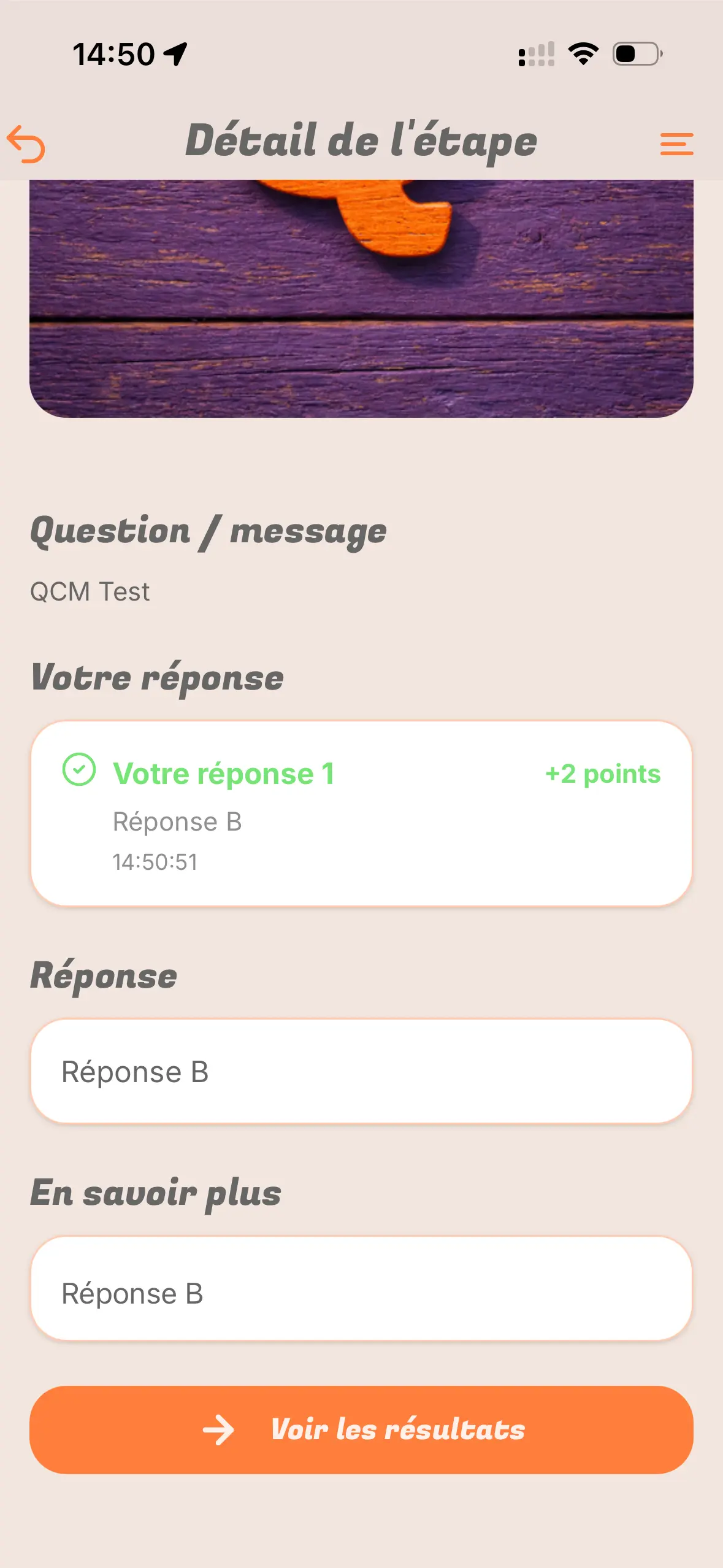
  • las respuestas y los tiempos influyen en la puntuación según el modo.

Cuando se completan todas las etapas previstas, el equipo pasa al estado de finalizado. La clasificación reúne a los equipos en espera, activos y finalizados.

Paso 12 — Entiende el sistema de créditos de equipos

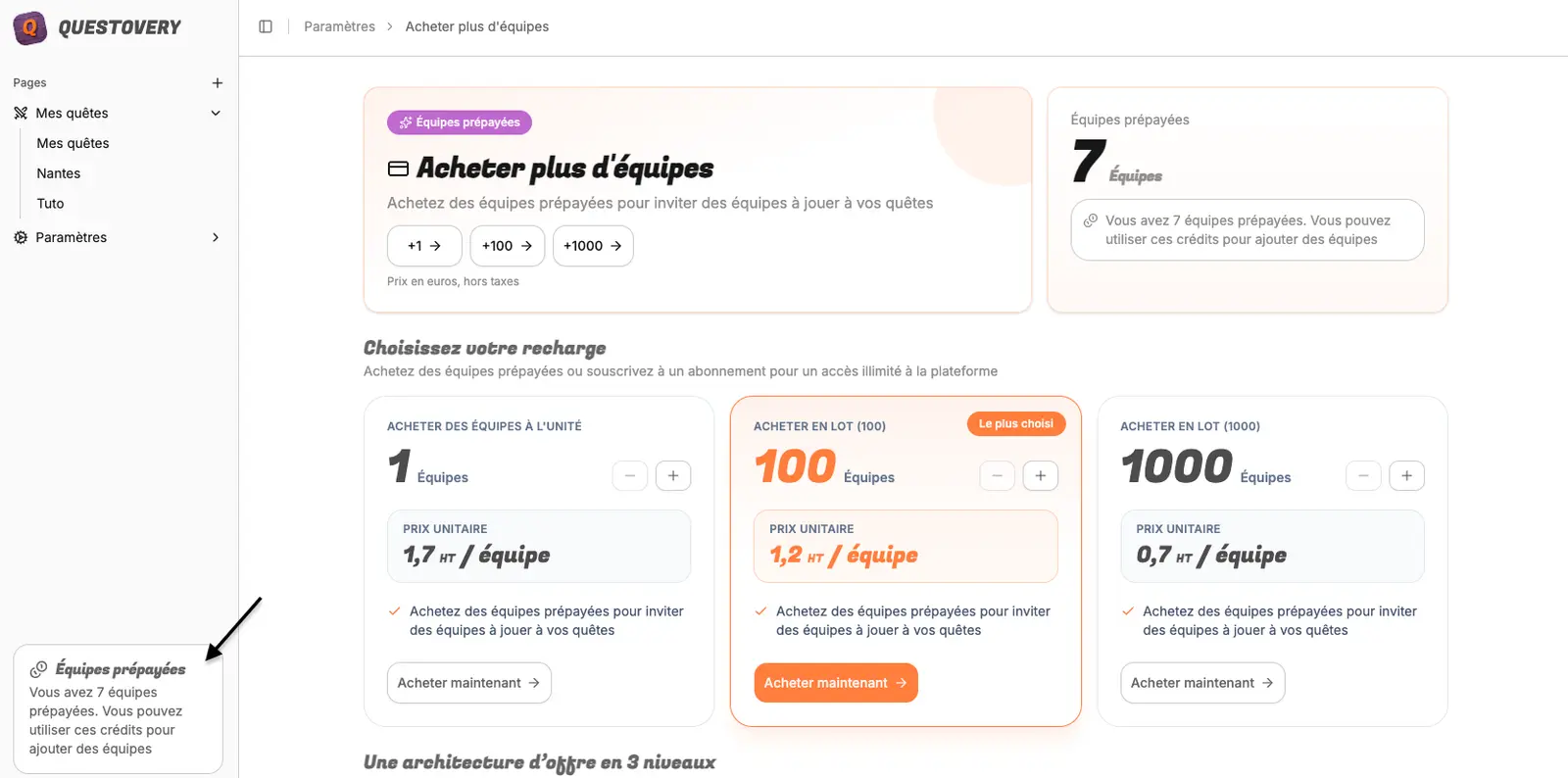
Captura requerida (S16)

  • Plataforma: Web
  • Pantalla: barra lateral / aplicación
  • Zona que mostrar: widget Equipos prepagados
  • Posición del cursor: sobre el contador de créditos

Cómo se consumen los créditos

Reglas exactas:

  1. Crear un equipo no consume ningún crédito.
  2. El crédito se consume cuando el equipo empieza realmente: al pulsar Iniciar la aventura del equipo (web) o Iniciar la aventura (móvil, si está permitido).
  3. Si la aventura no tiene ninguna etapa, no se permite el inicio.
  4. Un equipo que ya ha comenzado no puede iniciarse por segunda vez.
  5. Con el plan Gratis, si no hay ningún equipo prepagado disponible, no se permite el inicio.
  6. Con el plan Ilimitado, no se descuenta ningún crédito prepagado al empezar.
  7. Con el plan Suscripción Questovery, primero se consumen los equipos prepagados y el exceso se factura según el uso.
  8. Al empezar, la primera etapa se desbloquea automáticamente solo si no está geolocalizada.
  9. Las etapas de tipo Sin acertijo y Mensaje sin acertijo se completan automáticamente en cuanto se desbloquean.
  10. Un equipo llega al final de la partida cuando se han completado todas las etapas previstas.
  11. En modo Competitivo, la clasificación se ordena por tiempo ajustado (bonificaciones y penalizaciones convertidas en minutos).
  12. En modo Exploración, la clasificación se ordena por puntos y, en caso de empate, por tiempo.

Consecuencia operativa:

  • Puedes preparar equipos en espera sin descontar ningún crédito.
  • El crédito se descuenta únicamente cuando se inicia realmente la partida.

Recuerda:

  • Para controlar los costes, vigila los créditos en el momento de los inicios, no al enviar las invitaciones.

Error frecuente:

  • Creer que el simple hecho de añadir equipos a una aventura ya descuenta créditos del saldo.

Solución rápida de problemas

No se puede iniciar el equipo

Comprueba:

  • que la aventura contiene al menos 1 etapa,
  • que el equipo no ha empezado ya,
  • que tienes equipos prepagados disponibles si utilizas el plan Gratis.

Los jugadores siguen en espera

Comprueba:

  • el interruptor Permitir que los equipos comiencen por sí mismos,
  • o inicia los equipos manualmente como organizador.

El escaneo no funciona

Comprueba:

  • el permiso de cámara en el móvil,
  • que el QR de la aventura se ha abierto desde el botón para compartirla,
  • la opción Pegar el enlace si la cámara no está disponible.

Una etapa no se desbloquea

Comprueba:

  • si la etapa está geolocalizada (hay que estar dentro del radio),
  • si la etapa anterior está completada,
  • el tipo de acertijo y la respuesta correcta esperada.